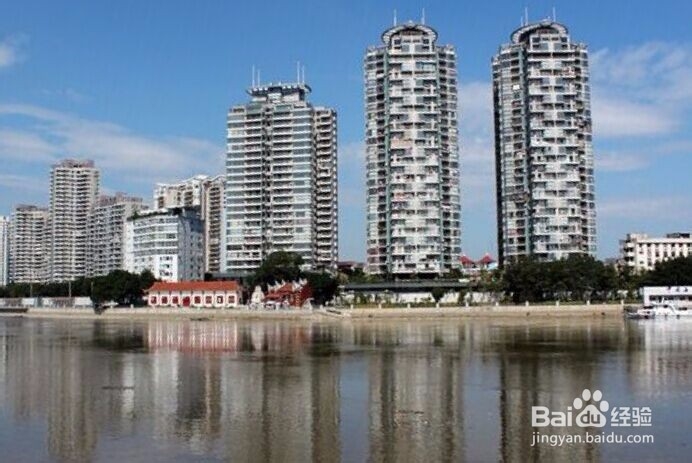
怎么矫正图片,怎么利用滤镜最快矫正倾斜的图片

 时间:2026-02-14 18:17:52

1、打开ps的软件,执行菜单栏中的文件—打开,或者直接使用快捷键Ctrl+O打开我们的素材图片,这里素材图片来源于网络,在此表示感谢。
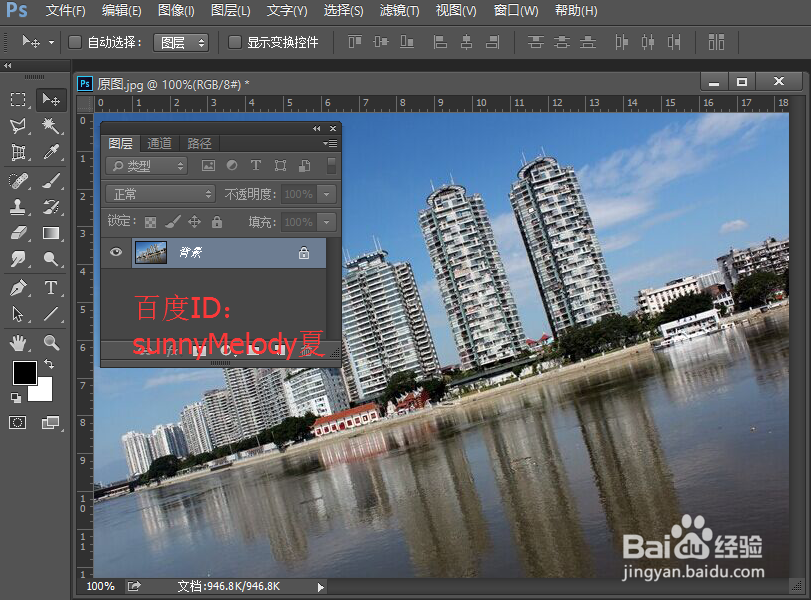
怎么矫正图片,怎么利用滤镜最快矫正倾斜的图片

2、按快捷键Ctrl+J复制一层,得到图层1,然后点击背景层前面的小眼睛,使其不可见。复制原图的原因是,保护原图不被破坏掉。
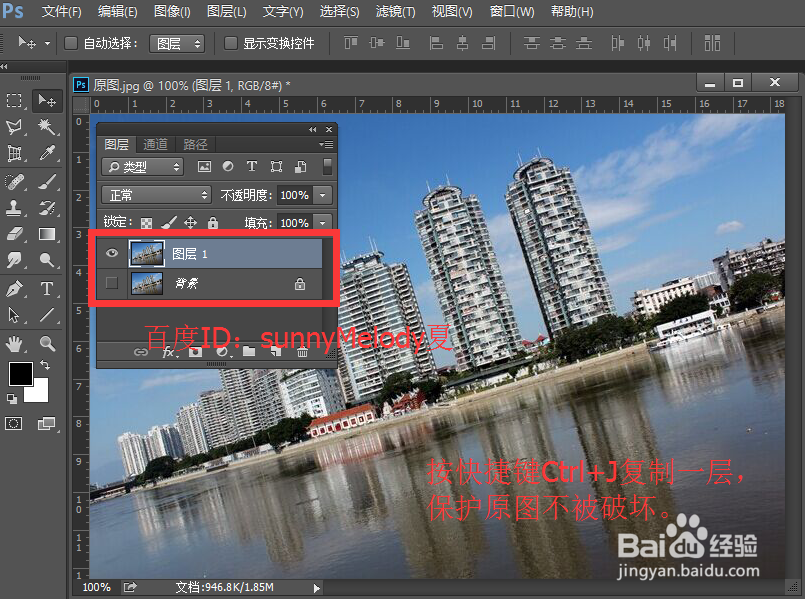
怎么矫正图片,怎么利用滤镜最快矫正倾斜的图片

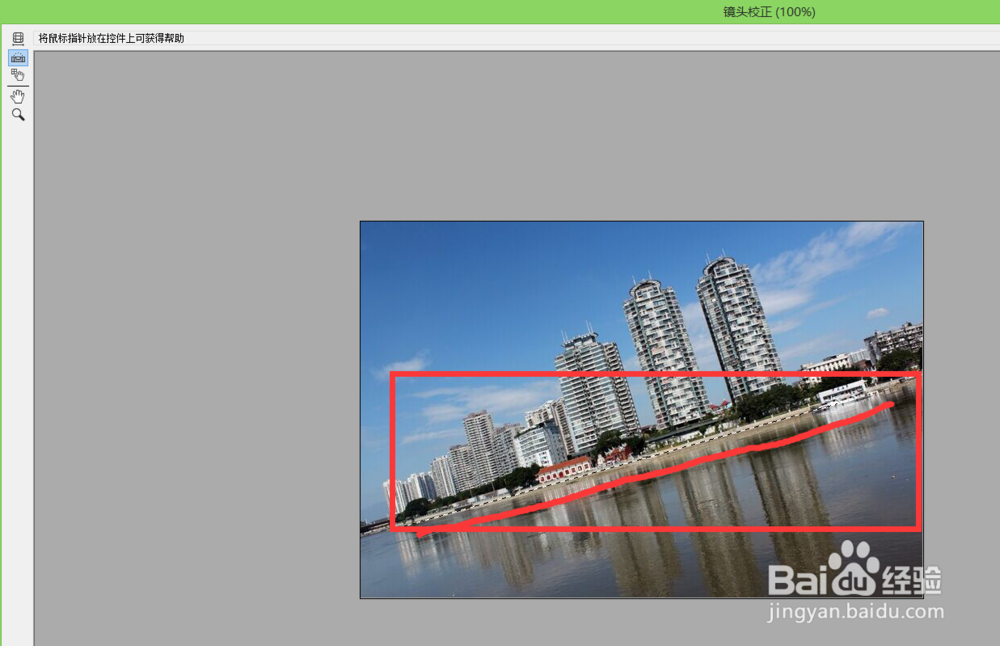
3、执行菜单栏中的滤镜—镜头矫正,或者实际使用快捷键Ctrl+shift+R,进入镜头矫正页面,我们选择拉直工具,勾选自动缩放图形,边缘选择边缘扩展,如下图所示。
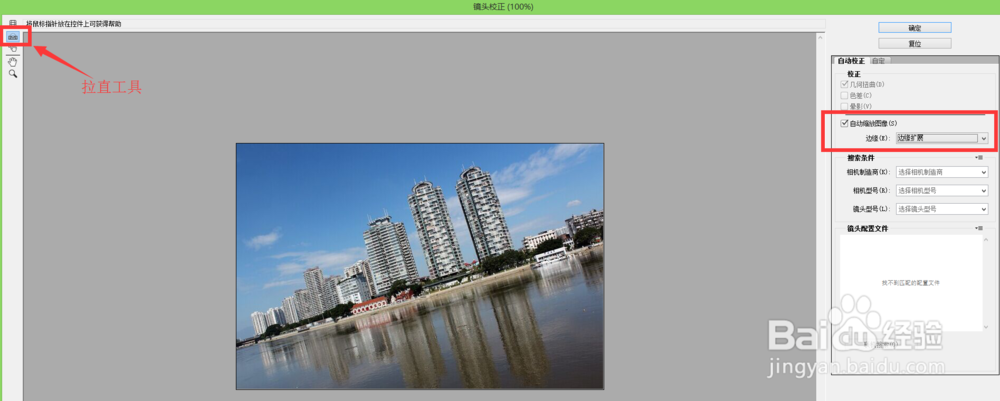
怎么矫正图片,怎么利用滤镜最快矫正倾斜的图片

4、设置好后,鼠标点击拖动,拖出一条水平线,如下图所示。这是告诉系统,这是我们设置的水平线。
怎么矫正图片,怎么利用滤镜最快矫正倾斜的图片

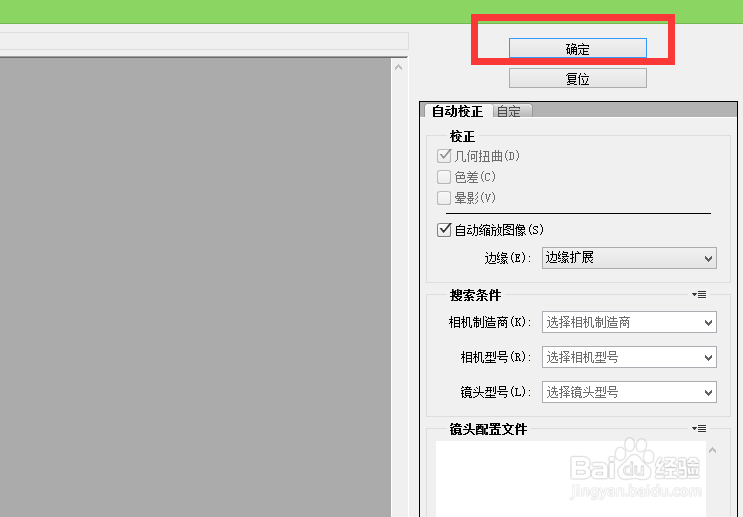
5、水平线拉好后,我们可以在视图中看到我们矫正后的效果,如果满意的话,点击确定,如下图所示。
怎么矫正图片,怎么利用滤镜最快矫正倾斜的图片

6、让我们看下矫正后的图片,基本上已经保持在一个水平线上了。

怎么矫正图片,怎么利用滤镜最快矫正倾斜的图片

  • 怎么做化妆品创业
  • PS狗狗抠图小技巧
  • 空间不足怎么办vivo
  • 怎么在保持部分人物内容不动的情况下拉伸画布?
  • 游戏公会怎么才能发展起来
  • 热门搜索
    田鸡的做法大全 耄耋怎么读 小白菜的做法 炒豆角的家常做法 养胃粥的做法 砂锅米线的做法 花怎么画 蒜蓉辣酱的做法 养老保险怎么交 小龙虾做法