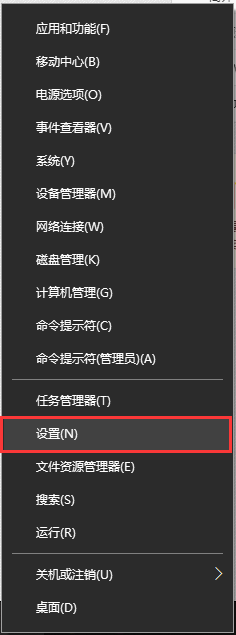
1、方法1:在电脑桌面中,鼠标右键左下角的开始,在弹出的列表中选择“设置”选项,打开Windows设置。
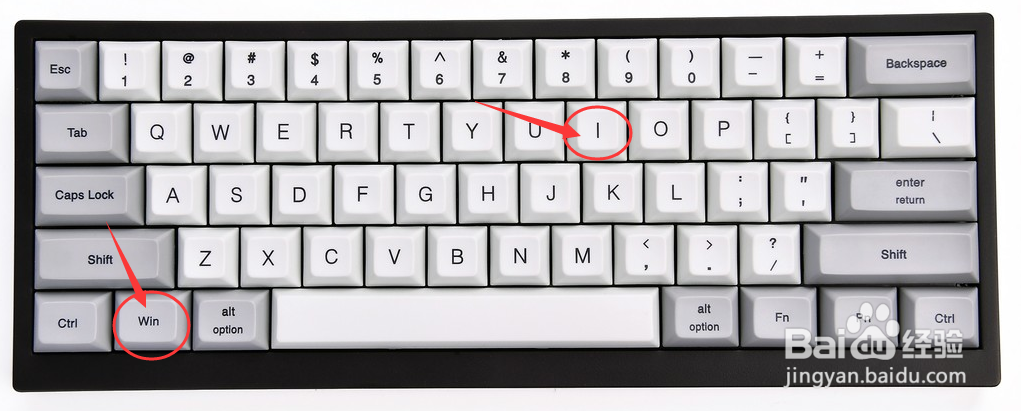
2、方法2:在键盘中一同按下快捷键“WIN + I”,打开Windows设置。
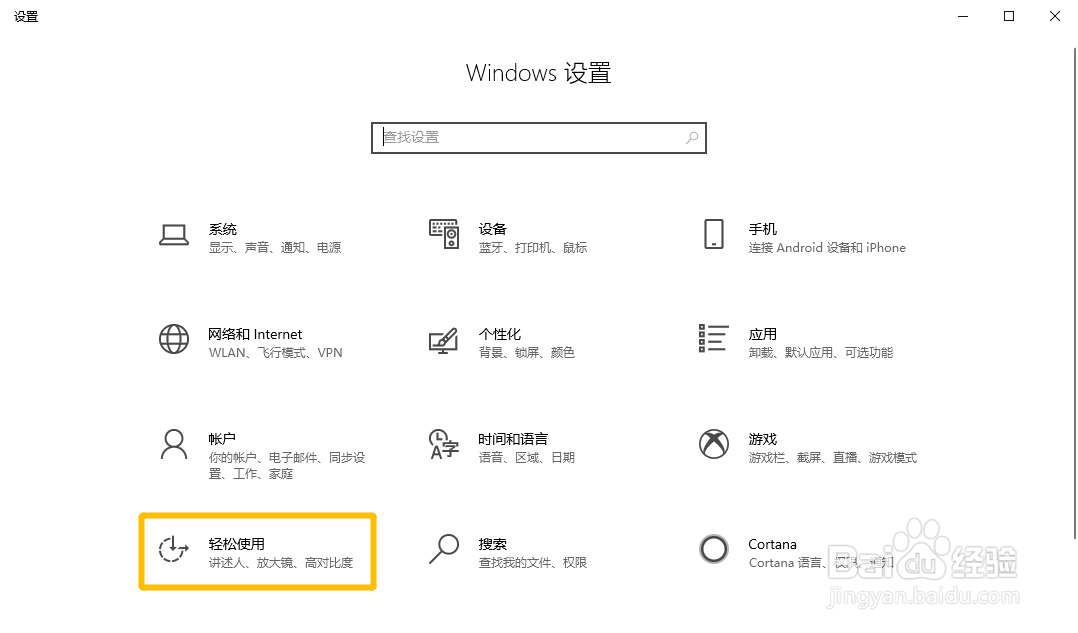
1、在“Windows设置”中,选择“轻松使用”设置项。
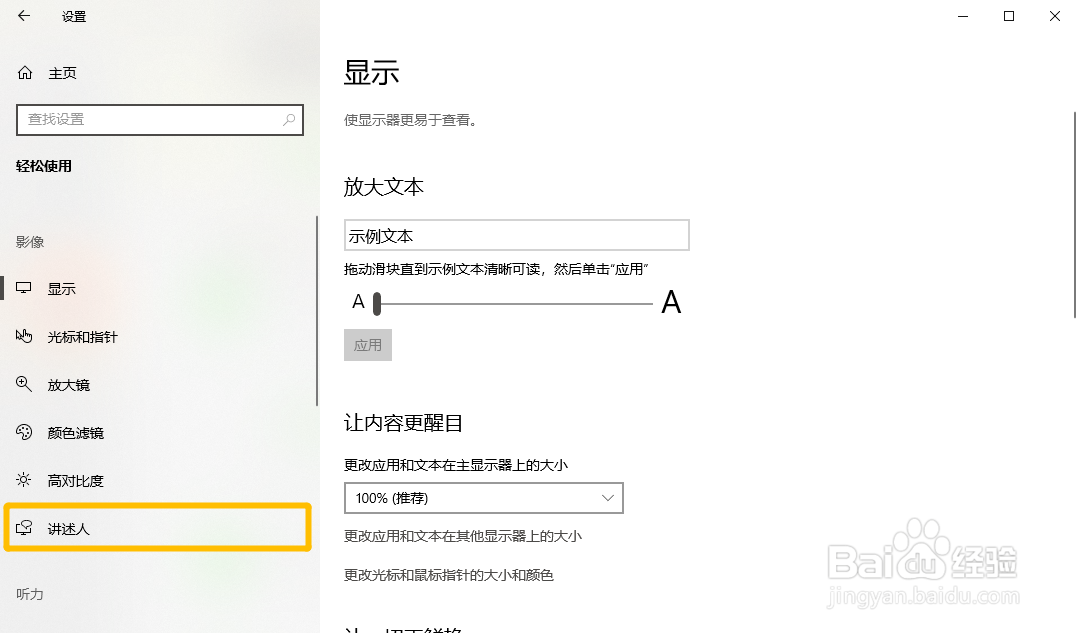
2、在“轻松使用”设置项中,点击左侧的“讲述人”选项。
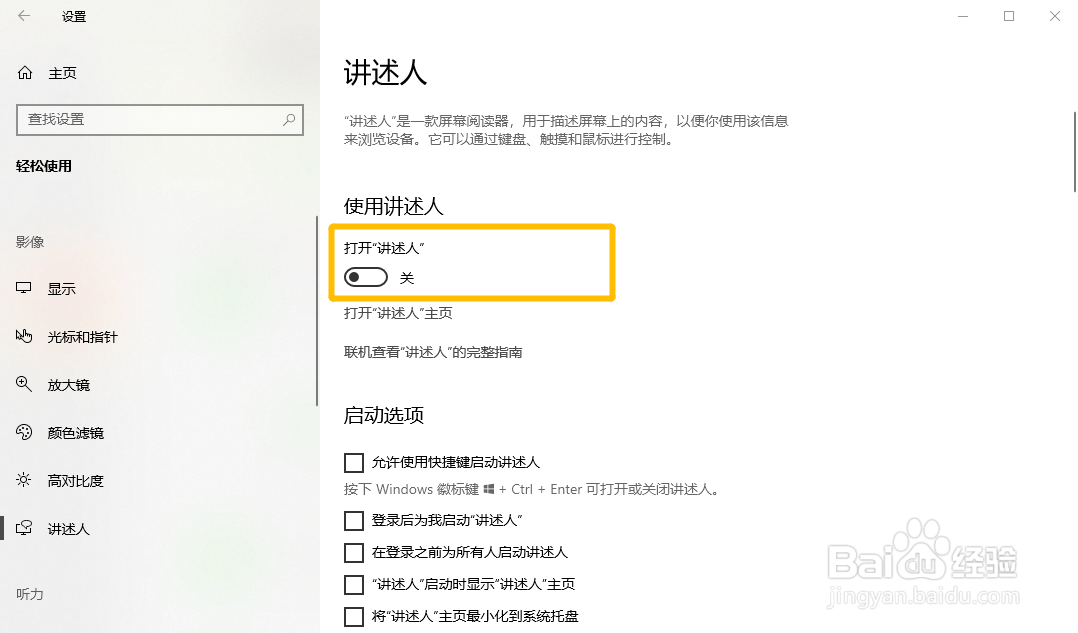
3、在“讲述人”界面中,取消勾选“打开讲述人”选项的勾选开关。
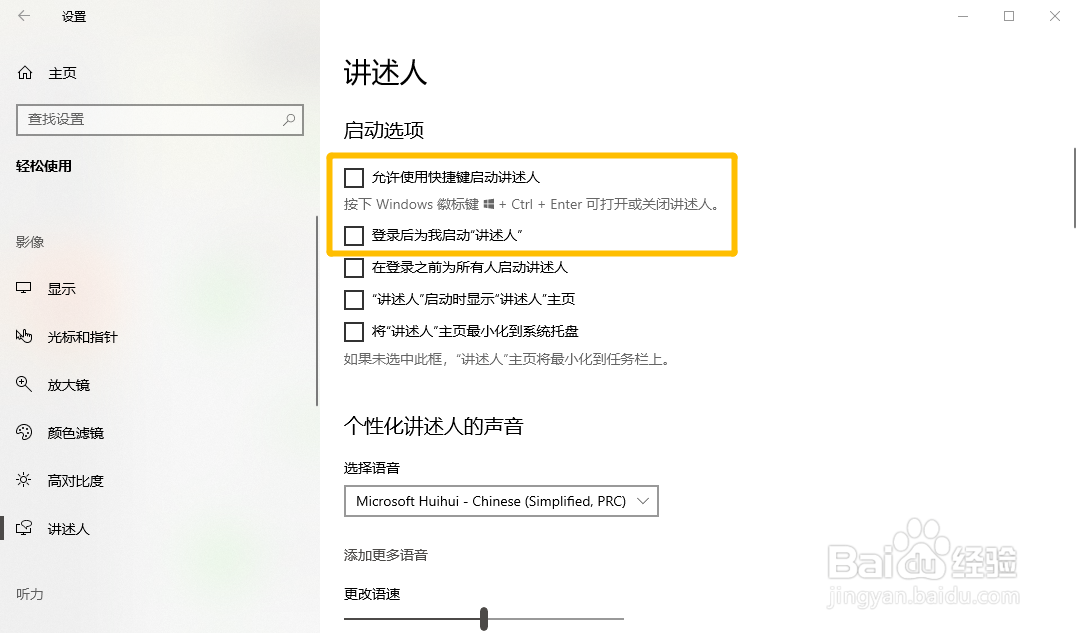
4、下拉页面到底部,取消勾选“允许使用快捷键启动讲述人”和“登录后为我启动讲述人”选项的勾选开关。
时间:2026-02-23 06:22:04
1、方法1:在电脑桌面中,鼠标右键左下角的开始,在弹出的列表中选择“设置”选项,打开Windows设置。
2、方法2:在键盘中一同按下快捷键“WIN + I”,打开Windows设置。
1、在“Windows设置”中,选择“轻松使用”设置项。
2、在“轻松使用”设置项中,点击左侧的“讲述人”选项。
3、在“讲述人”界面中,取消勾选“打开讲述人”选项的勾选开关。
4、下拉页面到底部,取消勾选“允许使用快捷键启动讲述人”和“登录后为我启动讲述人”选项的勾选开关。
