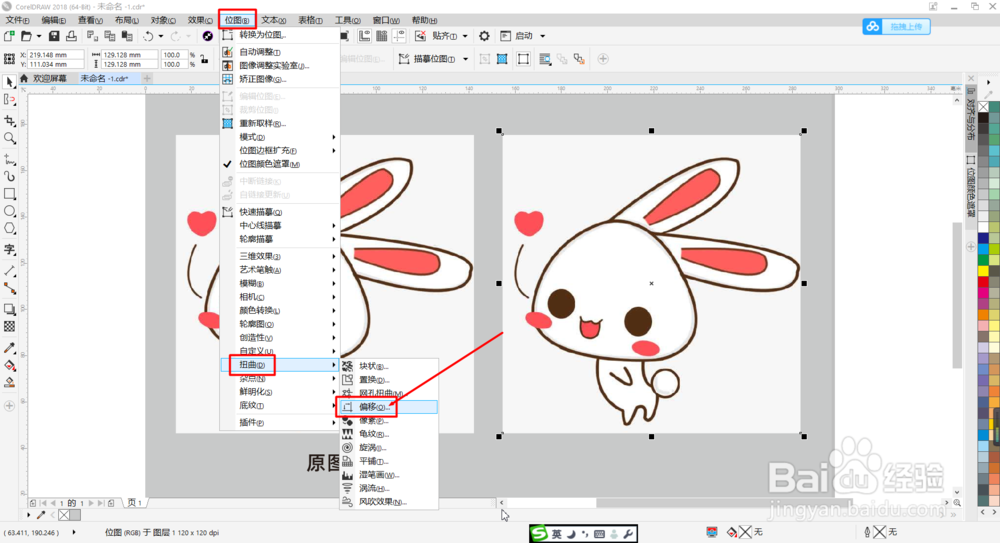
1、打开CDR,选中导入图片,然后点击菜单栏【位图】——【扭曲】——【偏移】。
2、在打开的对话框中可以拖动【水平】和【垂直】滑块来调整数值,数值越大图像偏移越大。
当勾选【位移值做为尺度的%】时,偏移数值将为百分比显示。
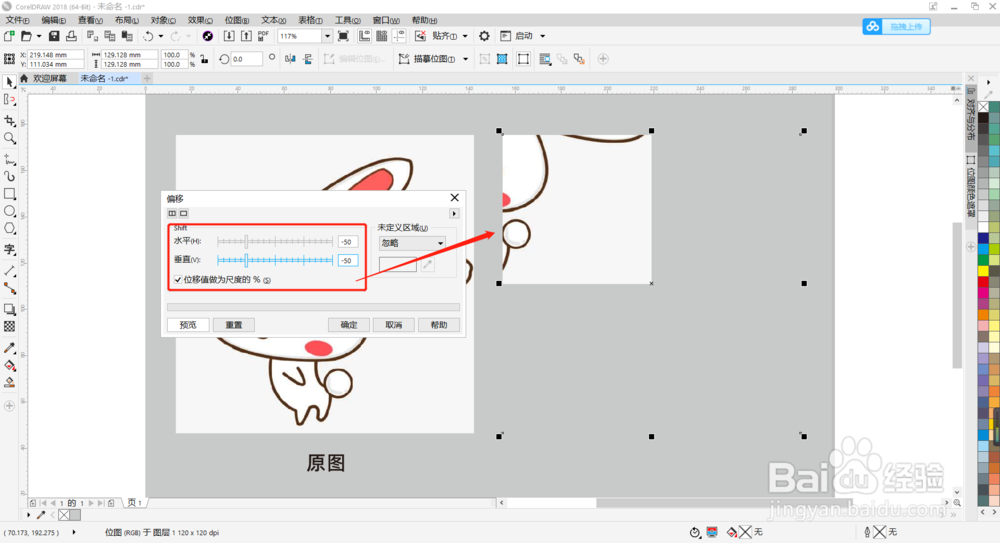
3、点击【未定义区域】的下拉框,有三个样式可以选择。
【忽略】可以忽略图像没有被调整的区域,也就是未定义区域呈透明状不可见。
【环绕】是把图像偏移后四周环绕显示。
【重复边缘】未定义区域将重复相同的边缘。

4、当选择【环绕】时,调整水平垂直数值为负50,可以看到图像被平均分成4块重组环绕。

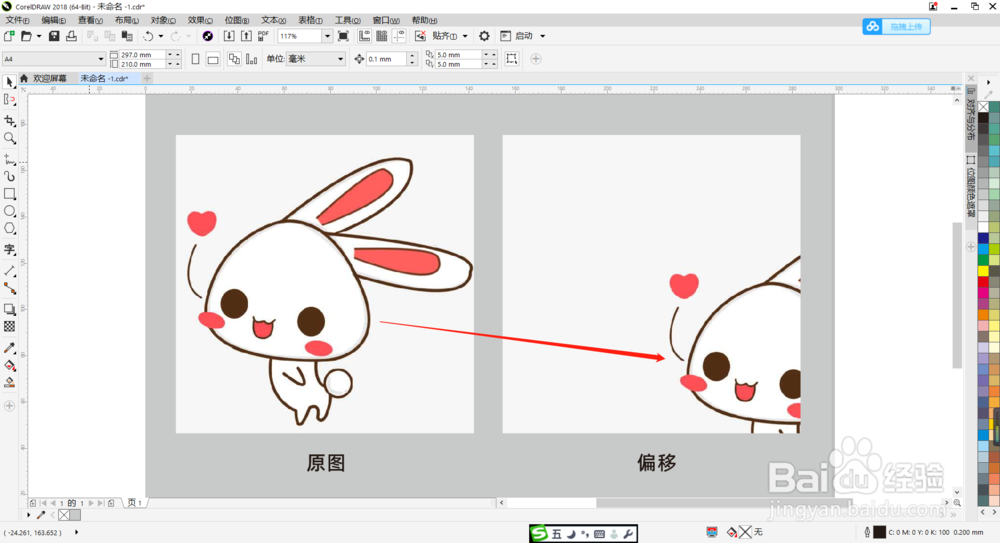
5、当选择【重复边缘】时,调整偏移数值,可以看到,图像只显示一部分,其余未定义边缘重复白色画面。

6、如下图所示,调整偏移过后的图像可以只留取图像的一部分。
1、1.打开CDR,选中导入图片,然后点击菜单栏【位图】——【扭曲】——【偏移】。
2.在打开的对话框中可以拖动【水平】和【垂直】滑块来调整数值,数值越大图像偏移越大。当勾选【位移值做为尺度的%】时,偏移数值将为百分比显示。
3.点击【未定义区域】的下拉框,有三个样式可以选择。【忽略】可以忽略图像没有被调整的区域,也就是未定义区域呈透明状不可见。【环绕】是把图像偏移后四周环绕显示。【重复边缘】是未定义区域将重复相同的边缘。
4.当选择【环绕】时,调整水平垂直数值为负50,可以看到图像被平均分成4块重组环绕。
5.当选择【重复边缘】时,调整偏移数值,可以看到,图像只显示一部分,其余未定义边缘重复白色画面。
6.调整偏移过后的图像可以只留取图像的一部分。
