Excel中怎么制作带直线的散点图

 时间:2026-02-13 16:15:28

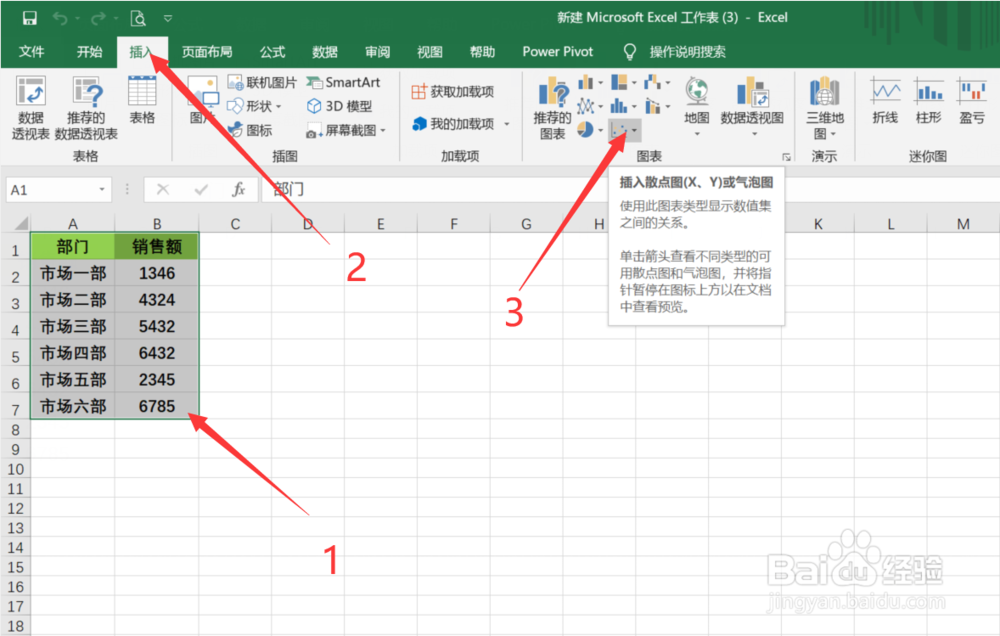
1、第一步:框选数据后,在【插入】选项卡中点击【插入散点图(X、Y)或气泡图】
Excel中怎么制作带直线的散点图

2、第二步:点击【散点图】中的第五个【带直线的散点图】

Excel中怎么制作带直线的散点图

3、第三步:在【设计】选项卡中点击【更改颜色】,选择一个自己喜欢的颜色

Excel中怎么制作带直线的散点图

4、第四步:点击图表右上侧的+号,勾选【数据标签】,使图表更直观

Excel中怎么制作带直线的散点图

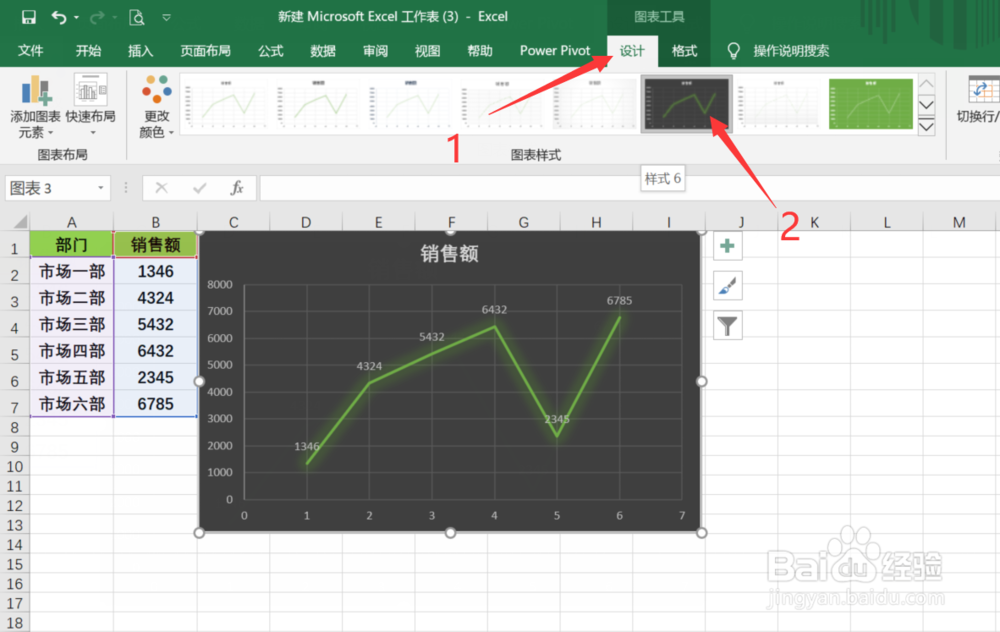
5、第五步:在【设计】选项卡中【图表样式上栏】中选择一个合适的图表模式

Excel中怎么制作带直线的散点图

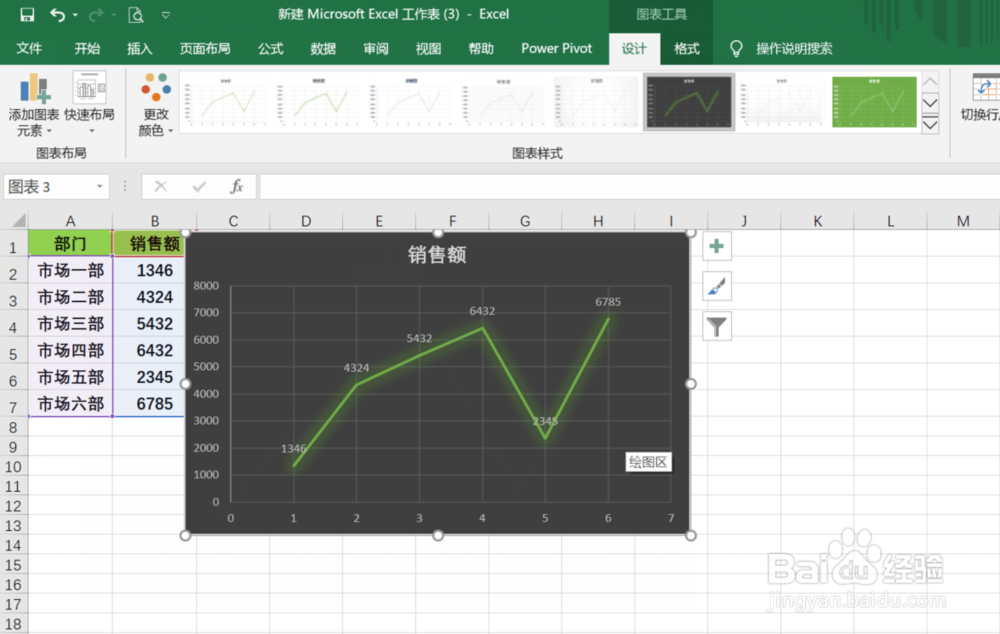
6、这样就制作好了带直线的散点图

Excel中怎么制作带直线的散点图

1、1:框选数据后,在【插入】选项卡中点击【插入散点图(X、Y)或气泡图】

2:点击【散点图】中的第五个【带直线的散点图】

3:在【设计】选项卡中点击【更改颜色】,选择一个自己喜欢的颜色

4:击图表右上侧的+号,勾选【数据标签】,使图表更直观

5:在【设计】选项卡中【图表样式上栏】中选择一个合适的图表模式

6:搞定了

  • Excel中怎么正确地画XY散点图?
  • EXCEL怎么制作2组或多组数据系列的散点图?
  • Excel中怎么在散点图中插入直线
  • Excel怎么制作散点图?
  • 散点图excel怎么做
  • 热门搜索
    妇科千金片的功效与作用 右归丸的作用和功效 知识库系统 风衣配什么裤子 普洱茶知识 然并卵什么意思 运动会开幕式主持词 荞麦面的功效与作用 什么人是不用电的 床底下放什么旺财