1、直接打开word的exe文件,不要新建文件后再打开,因为这样新建word文件后打开进入无论做什么都会出现程序未响应。

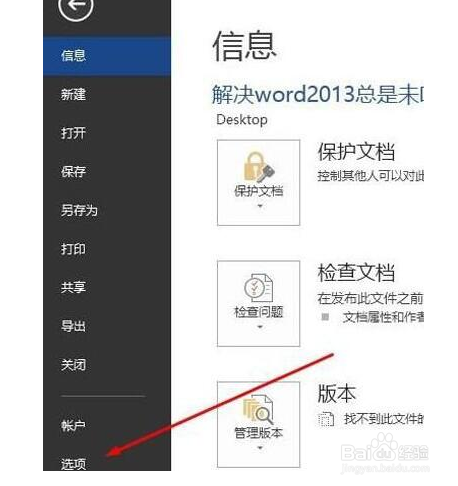
2、进入“选项”。
3、在“高级”选项卡中,找到“显示”,
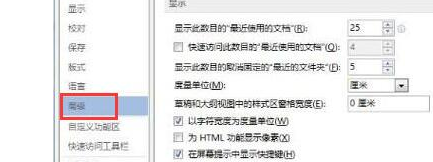
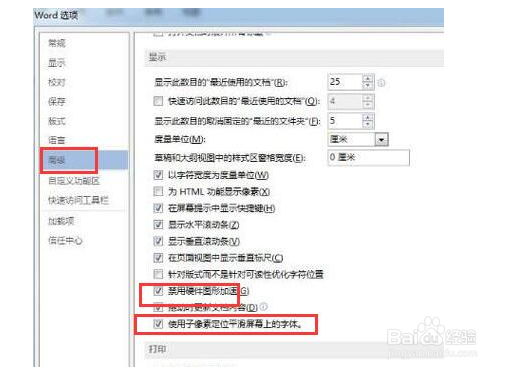
4、把“禁用硬件图形加速”勾上,

5、确定之后重新打开word就可以了。

6、如果第三步还是不行,那么在第三步的那个地方把“使用子像素定位平滑屏幕上的字体”的勾去掉,在确定就可以了。
1、Word2103使用时卡顿的方法步骤
1、直接打开word的exe文件,不要新建文件后再打开,因为这样新建word文件后打开进入无论做什么都会出现程序未响应。
2、进入“选项”。
3、在“高级”选项卡中,找到“显示”,把“禁用硬件图形加速”勾上,确定之后重新打开word就可以了。
4、如果第三步还是不行,那么在第三步的那个地方把“使用子像素定位平滑屏幕上的字体”的勾去掉,在确定就可以了。
