PPT 2013如何打包演示文稿

 时间:2026-02-14 19:43:43

1、首先,打开PPT 2013,新建一个空白的演示文稿

PPT 2013如何打包演示文稿

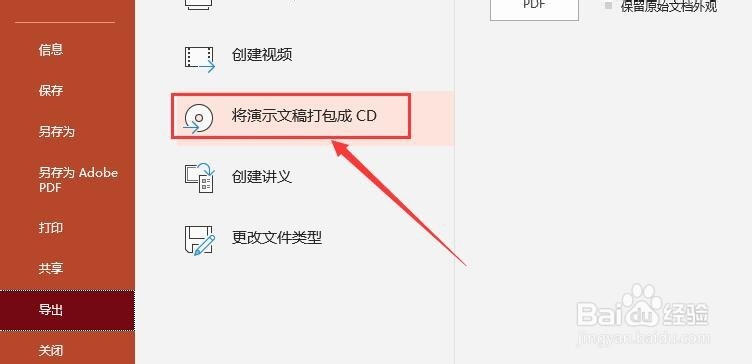
2、其次,点击菜单栏中的”文件“按钮,选择”导出“按钮

PPT 2013如何打包演示文稿

PPT 2013如何打包演示文稿

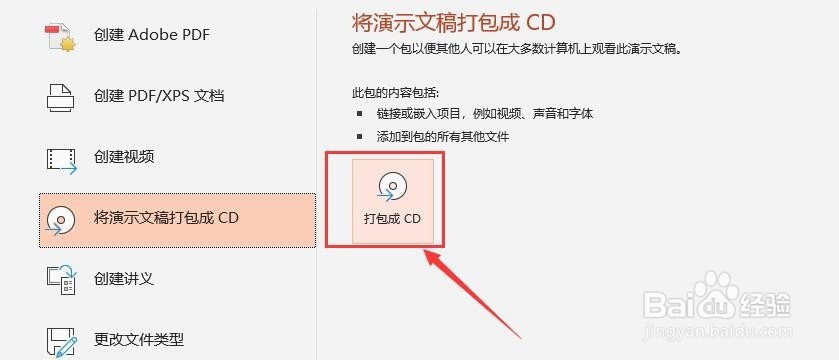
3、之后,点击”将演示文稿打包成CD“,选择”打包成CD“按钮

PPT 2013如何打包演示文稿

PPT 2013如何打包演示文稿

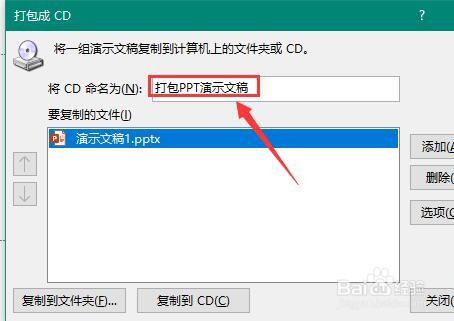
4、再之后,在弹出的选框中对打包的CD进行命名,同时点击”复制到文件夹“按钮
PPT 2013如何打包演示文稿

PPT 2013如何打包演示文稿

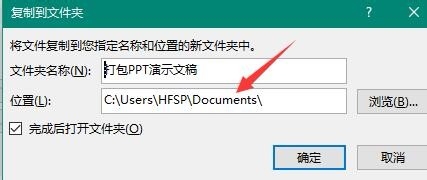
5、最后,选择复制到的文件夹,点击确定,等待完成复制即可 

PPT 2013如何打包演示文稿

PPT 2013如何打包演示文稿

1、打开PPT 2013,新建一个空白的演示文稿

2、点击菜单栏中的”文件“按钮,点击”导出“

3、选择打包CD选项

4、对打包的CD进行命名,点击复制到文件夹

5、选择复制到的文件夹路径,点击确定即可 
PPT 2013如何打包演示文稿

  • ppt2016中如何将插入的文字设置为艺术字
  • powerpoint演示文稿的扩展名是
  • Excel中绝对地址与相对地址
  • Excel常见的数据类型有哪些?
  • Excel表格中如何输入序号001
  • 热门搜索
    周记250字大全 玄幻小说大全 何猷君怎么读 五音不全怎么学唱歌 七言律诗大全 全彩3d无遮挡漫画大全 我的世界陷阱大全 早餐食谱大全 扬州职业大学怎么样 基佬大乱斗怎么联机