PPT幻灯片中怎么插入图片并在图片上输入文字

 时间:2026-02-14 08:12:09

1、1.首先,我们打开Powerpoint,进入主界面,单击屏幕中心新建一张ppt或在模板素材库里选择一种模板创建

PPT幻灯片中怎么插入图片并在图片上输入文字

2、2.第二步,在屏幕上方工具栏中找到—插入,在插入的子选项中找到插入图片,点击

PPT幻灯片中怎么插入图片并在图片上输入文字

3、3.第三步,找到自己存放图片的路径,选择其中自己希望加入的图片,点击确定即可载入图片
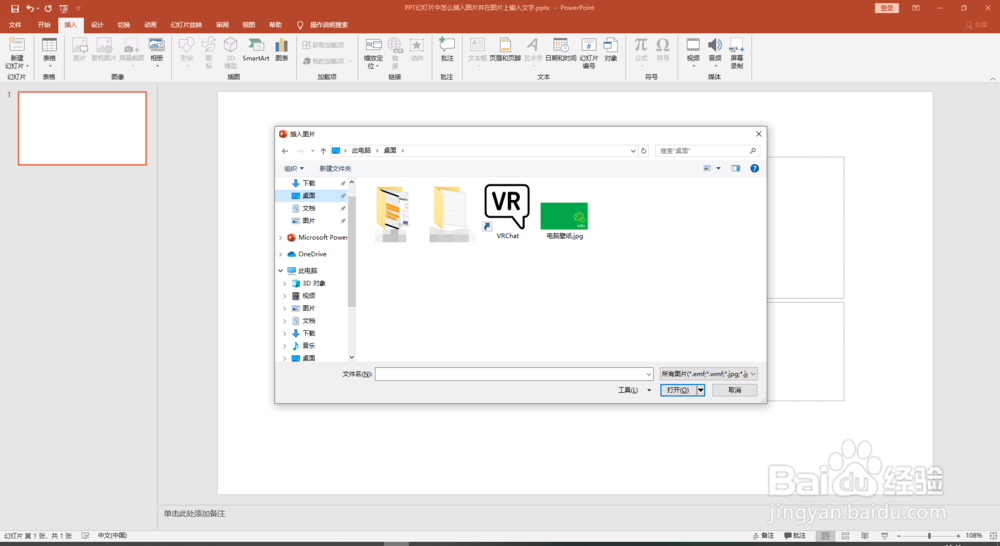
PPT幻灯片中怎么插入图片并在图片上输入文字

4、4 第四步,这样图片就插入完成了,接下来在插入栏右边找到文本框,单击选择文本框工具
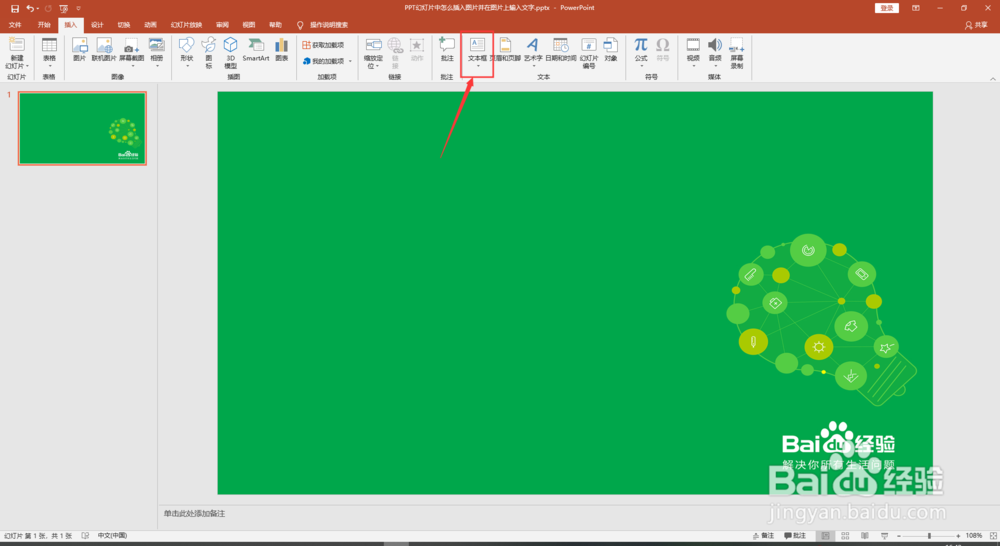
PPT幻灯片中怎么插入图片并在图片上输入文字

5、5 最后,在插入的图片上方单击鼠标左键可以在图片里面插入文本框,然后就能输入文字啦
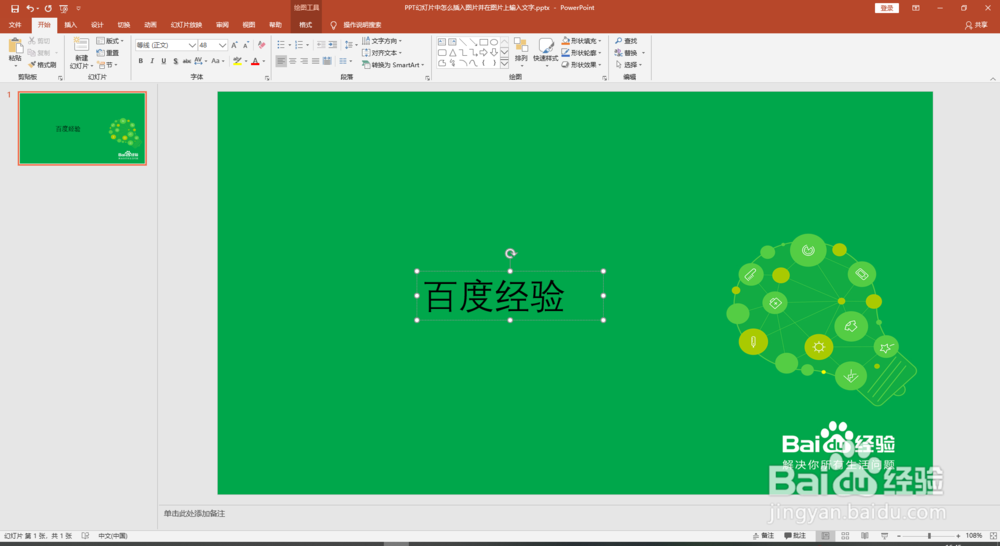
PPT幻灯片中怎么插入图片并在图片上输入文字

1、1.打开ppt,在工具栏找到插入—图片

2.找到自己图片的存放位置,选择图片确定

3.再找到插入—文本框,单击图片上方即可插入文字

  • PPT怎么给文字进行文本填充
  • ppt怎么添加文字内容
  • 如何给ppt演示文稿设置图片背景
  • ppt如何设置幻灯片边框
  • ppt怎么删除图片
  • 热门搜索
    猫的胡子有什么作用 燕窝是什么 正整数是什么 什么是倒数 什么是散文 77年属什么生肖 ug是什么单位 血色素是什么 st股票什么意思 coke是什么意思