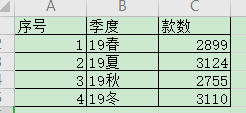
1、Excel准备好要做折线图的数据
下图为示例数据
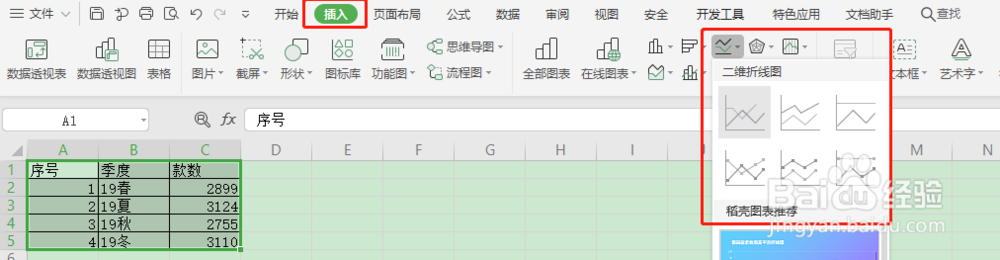
1、选择表格数据,点击 【插入】>选择【折线图】
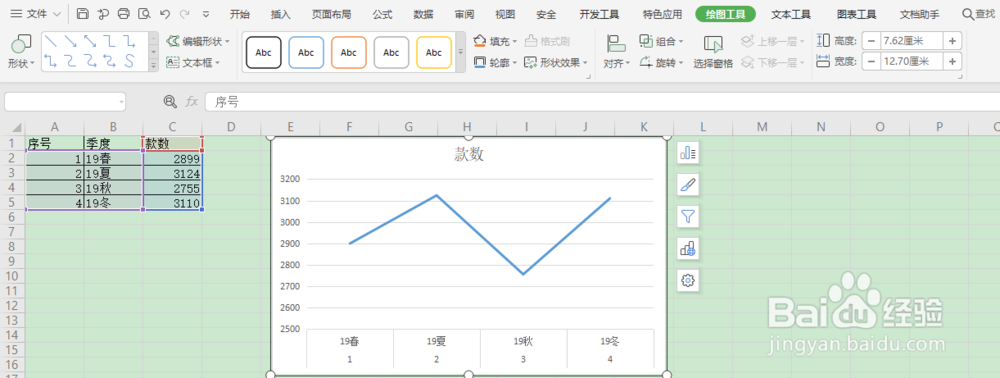
2、生成的折线图效果
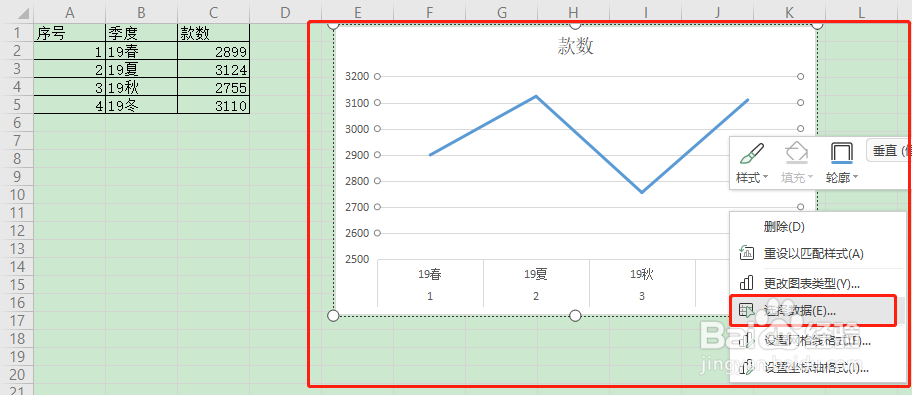
3、如若未选择或要修改数据源
可选中折线图,右键点击【选择数据】
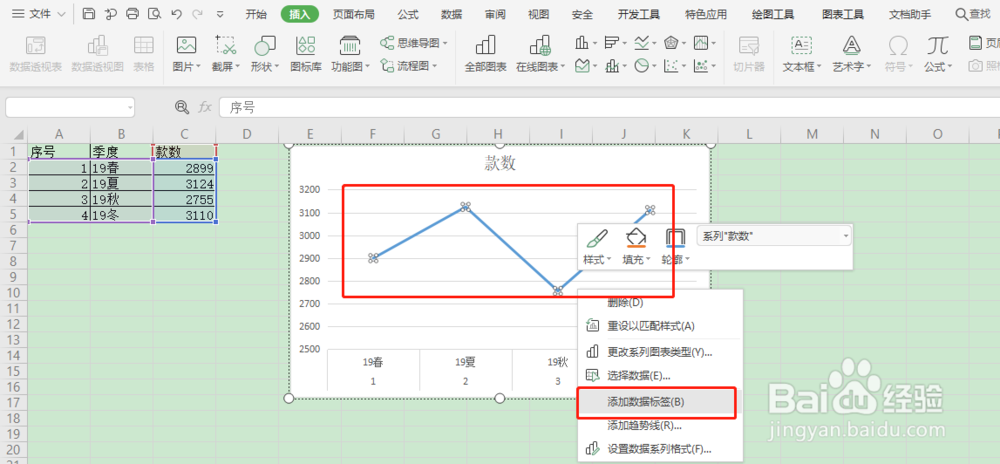
1、为折线添加【数据标签】,显示具体数值让你的图表展示更清晰明了
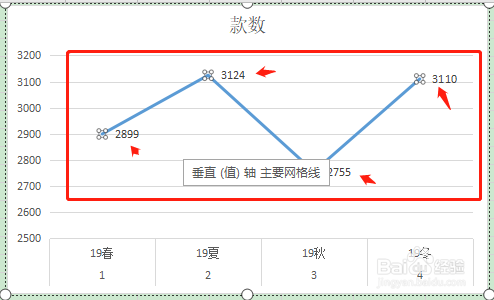
2、效果图
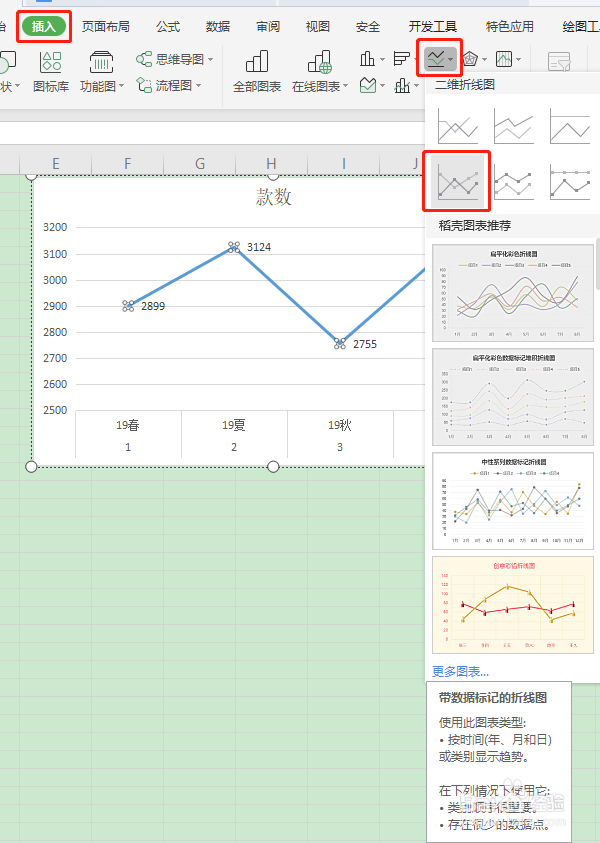
3、当然,如果你想在插入【折线图】时就显示【数据标签】,那么你可在插入【折线图】直接选择【带数据标签的折线图】
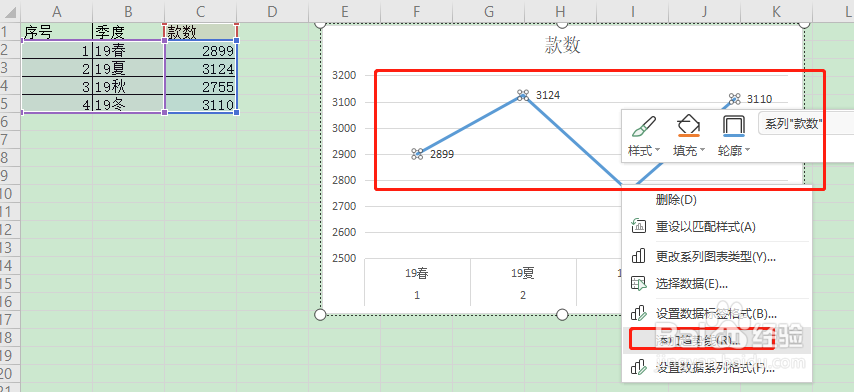
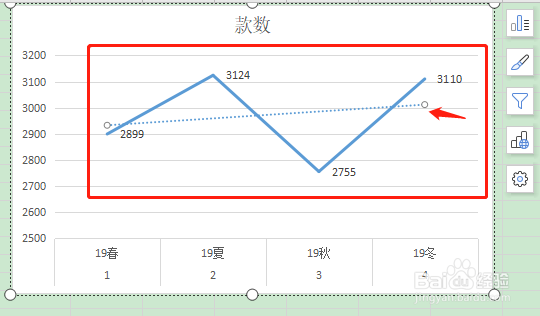
1、为折线添加【趋势线】,让你的图表展示整体变化趋势
2、效果图如下
时间:2026-04-23 17:16:43
1、Excel准备好要做折线图的数据
下图为示例数据
1、选择表格数据,点击 【插入】>选择【折线图】
2、生成的折线图效果
3、如若未选择或要修改数据源
可选中折线图,右键点击【选择数据】
1、为折线添加【数据标签】,显示具体数值让你的图表展示更清晰明了
2、效果图
3、当然,如果你想在插入【折线图】时就显示【数据标签】,那么你可在插入【折线图】直接选择【带数据标签的折线图】
1、为折线添加【趋势线】,让你的图表展示整体变化趋势
2、效果图如下
