在excel表格中怎样用函数公式计算

 时间:2026-02-11 21:13:28

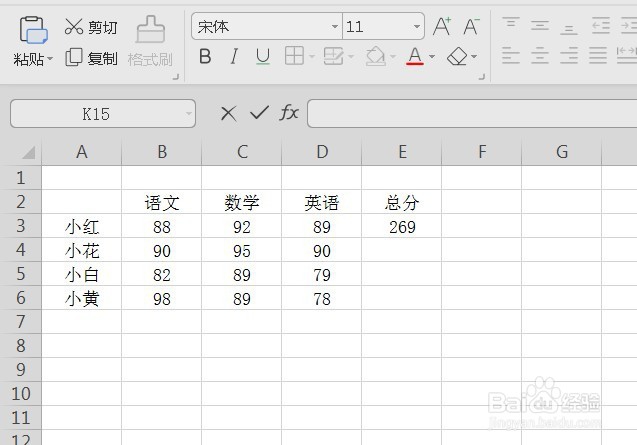
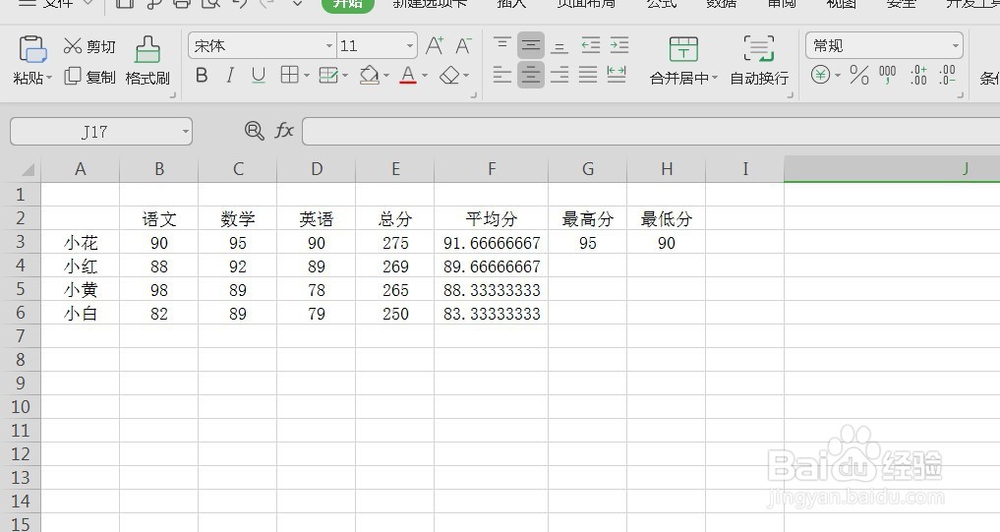
1、打开需要计算的excel表格,如下图所示

在excel表格中怎样用函数公式计算

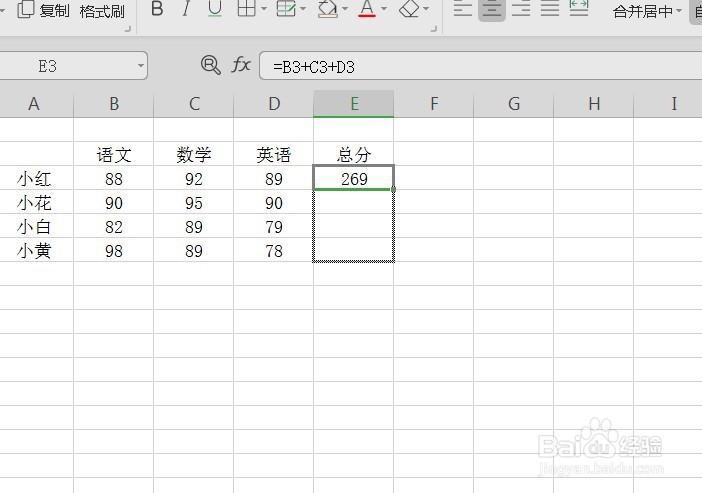
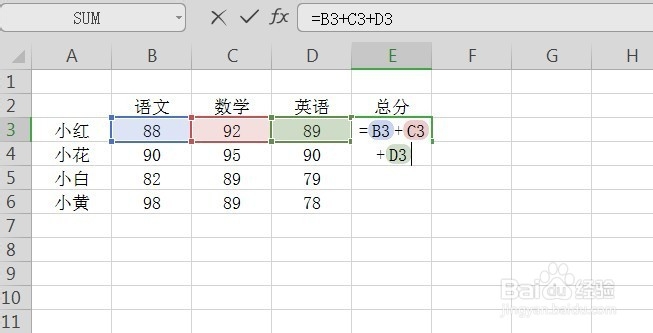
2、在总分的下面单元格中输入:=B3+C3+D3,按enter键,总分就出来了,下面的直接往下拉就可以了
在excel表格中怎样用函数公式计算

在excel表格中怎样用函数公式计算

在excel表格中怎样用函数公式计算

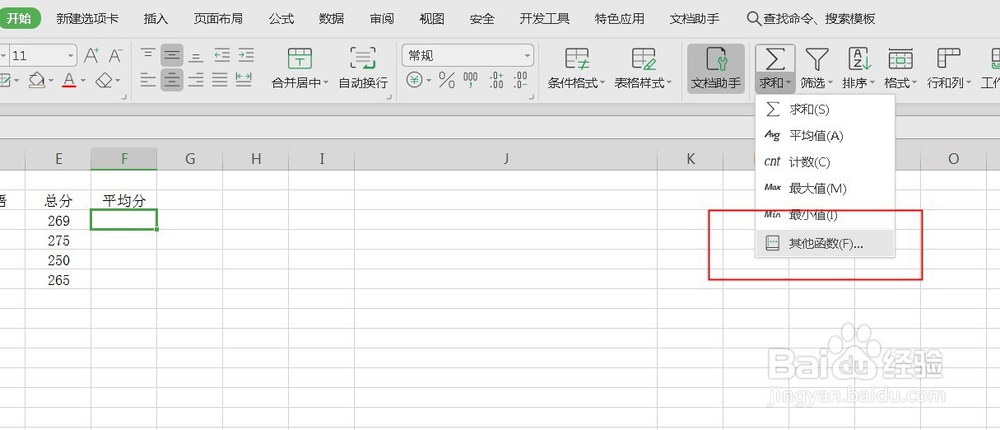
3、选中平均分的下面单元格中,点击菜单栏上方的,开始-求和-其他函数,点击其他函数
在excel表格中怎样用函数公式计算

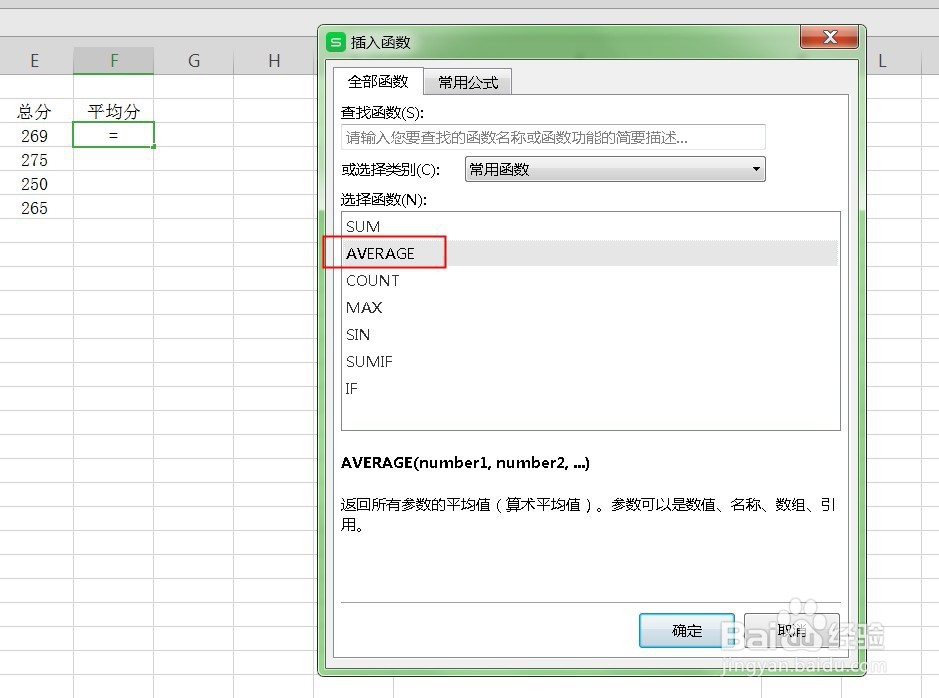
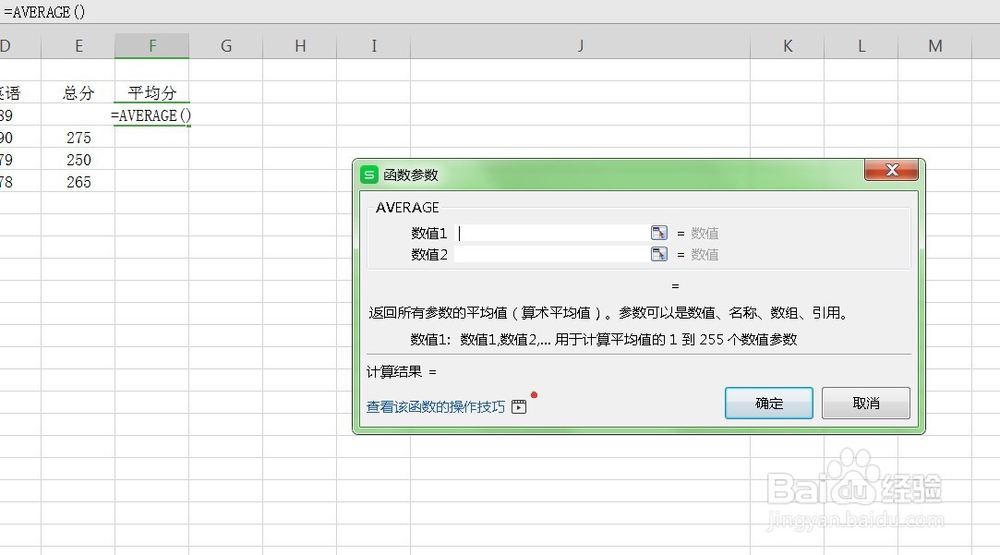
4、这时会弹出一个小窗口,选中 AVERAGE,点击确认

在excel表格中怎样用函数公式计算

5、然后就会弹出一个小窗口,设置数值,也可以直接选中需要计算的数值单元格,如下图所示,按enter键,平均分就出来了,下面的直接往下拉就可以了
在excel表格中怎样用函数公式计算

在excel表格中怎样用函数公式计算

在excel表格中怎样用函数公式计算

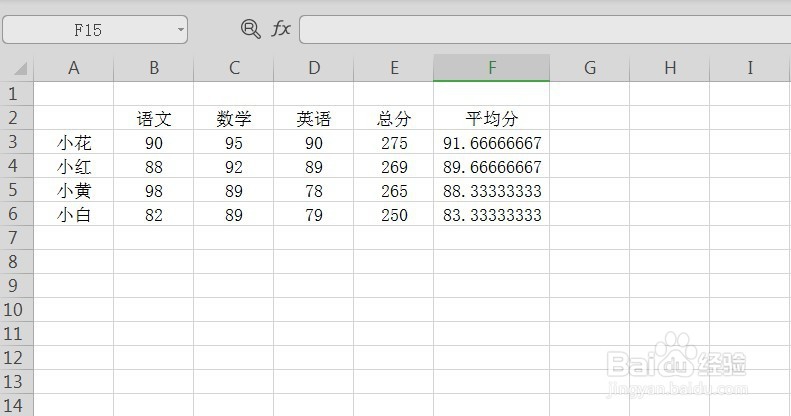
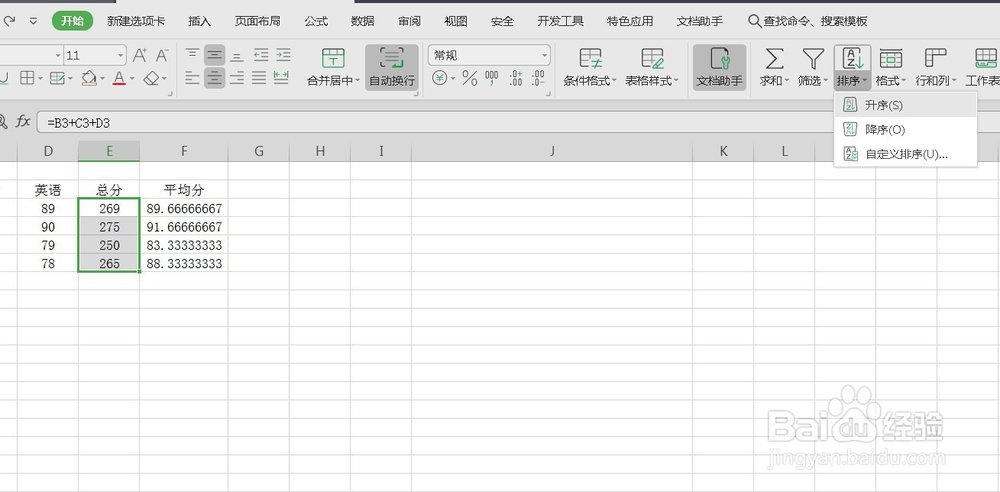
6、总成绩算出来之后,这时我们看下排名了,选中单元格,点击菜单栏上方的 开始-排序-降序,如下图所示,这时总分最高的就排在前面了
在excel表格中怎样用函数公式计算

在excel表格中怎样用函数公式计算

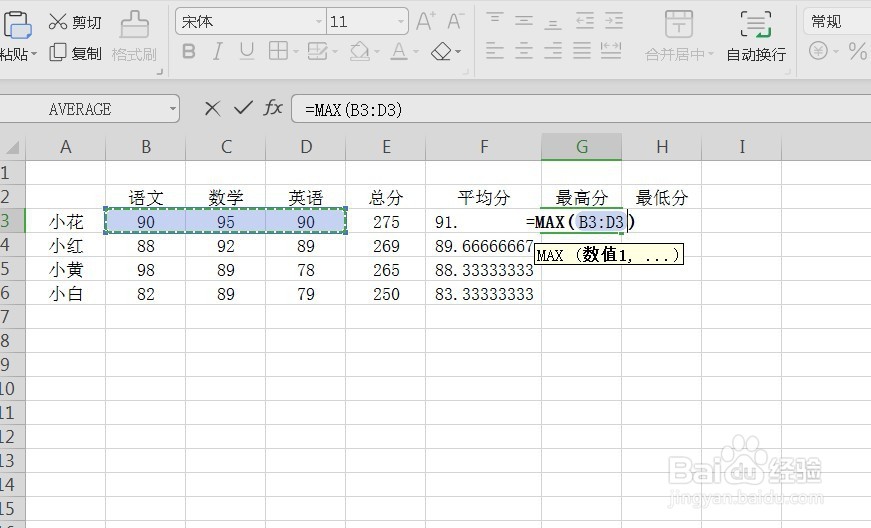
7、这时我们先计算出来各科成绩的最高分和最低分

选中需要计算的单元格,点击菜单栏上方的开始-求和-最大值和最小值,如下图所示,下拉单元格填充数据
在excel表格中怎样用函数公式计算

在excel表格中怎样用函数公式计算

  • Excel怎么用函数计算
  • 怎样在Excel表格中运用公式计算?
  • excel如何使用公式计算数据
  • excel如何递减排序
  • Excel中如何插入函数?
  • 热门搜索
    cad怎么计算面积 外域怎么去 如果全世界我也可以放弃 怎么存钱利息最高 虚火怎么办 龙岩旅游 泰宁大金湖旅游攻略 凉拌藕片怎么做好吃 360怎么看电脑配置 p站怎么搜id