1、首先将wps2019文字打开,需要有要限制的格式内容,如图所示。
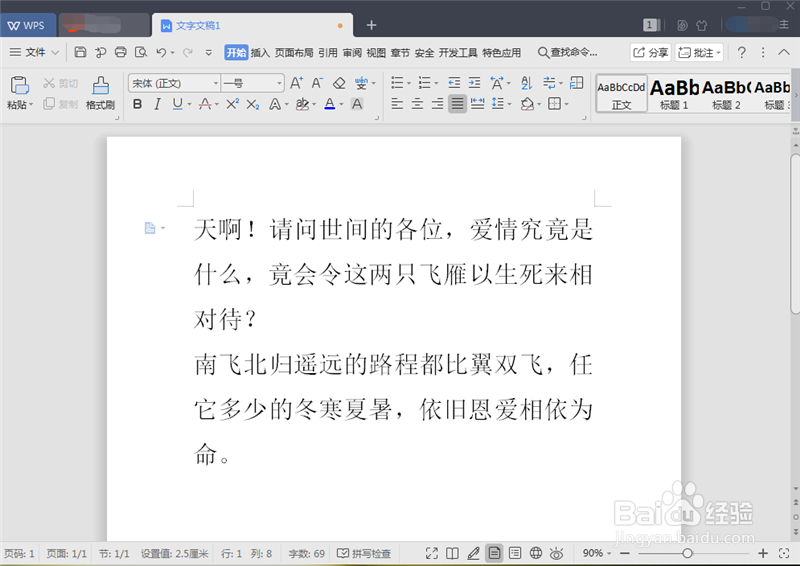
2、然后点击界面上方的【安全】选项,如图所示。

3、然后点击上面的【限制编辑】选项,如图所示。

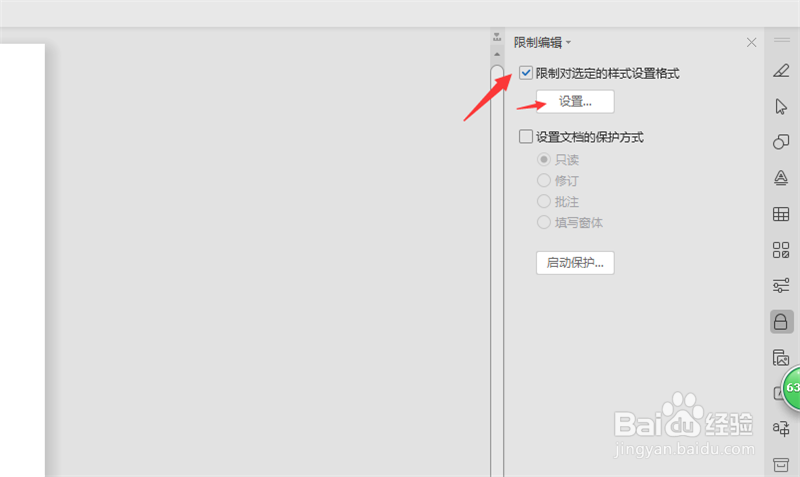
4、之后在右侧勾选【限制对选定的样式设置格式】,再点击【设置】按钮,如图所示。
5、然后里面选择显示类型,在当前允许使用的样式中选择限制的格式类型,点击【限制】,添加到右侧,如图所示。
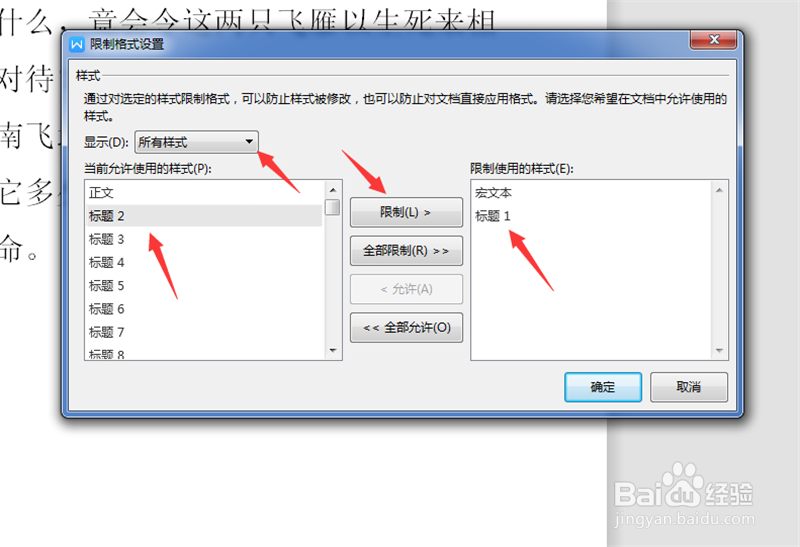
6、然后确定限制格式位置没问题后,点击【确定】按钮,如图所示。

7、最后弹出来的提示,点击【是】,wps2019文字就可以限制选定的样式设置格式成功,如图所示。

8、总结
1、wps2019文字打开,需要有要限制的格式内容
2、点击界面上方的【安全】选项
3、点击上面的【限制编辑】选项
4、右侧勾选【限制对选定的样式设置格式】,再点击【设置】按钮
5、选择显示类型,在当前允许使用的样式中选择限制的格式类型,点击【限制】,添加到右侧
6、确定限制格式位置没问题后,点击【确定】按钮
7、弹出来的提示,点击【是】,wps2019文字就可以限制选定的样式设置格式成功
