excel 如何重复打印标题行表头

 时间:2026-02-18 06:34:07

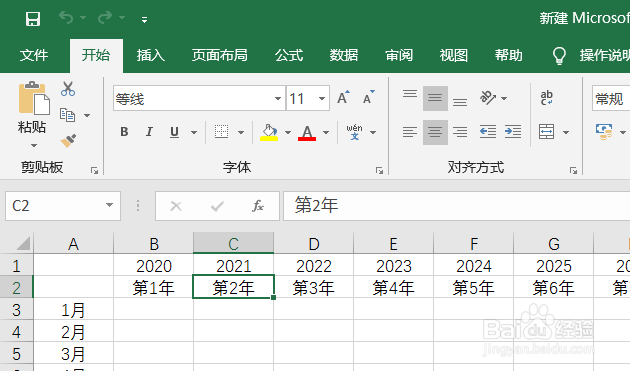
1、首先打开需要操作的excel的工作表。排斤
excel 如何重复打印标题行表头

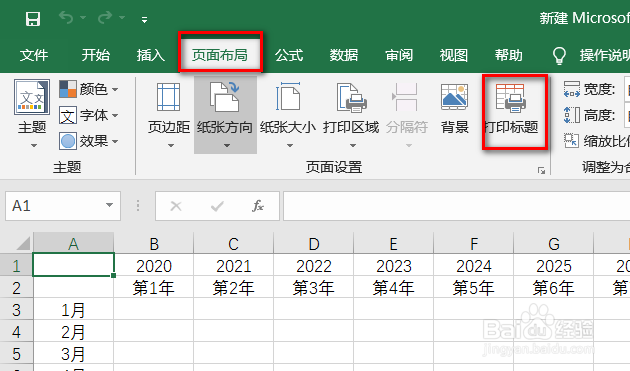
2、选择上方菜单栏中的:布局-打印标题。

excel 如何重复打印标题行表头

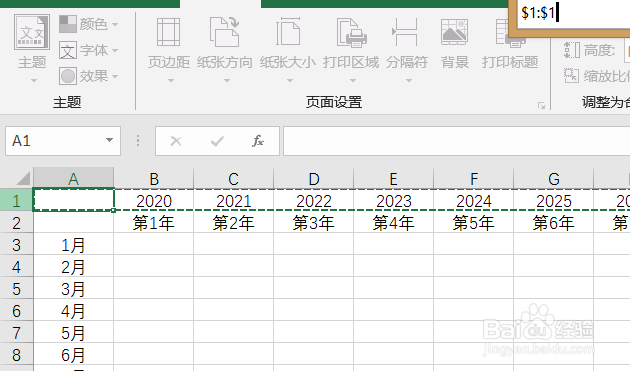
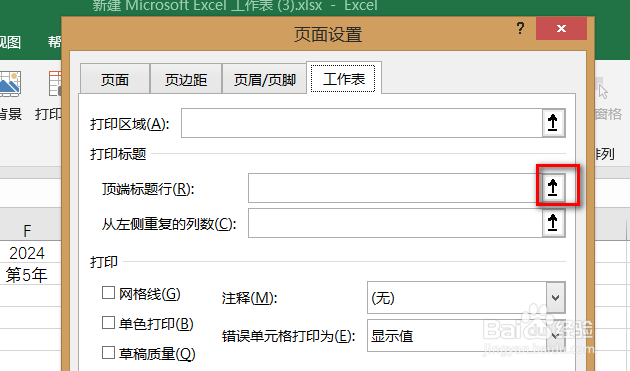
3、在跳出来的对话框内,选择“打印标题”-“顶端标题行”旁边的向上箭头,如图所示。
excel 如何重复打印标题行表头

4、选择需要打印的标题行,这里选择第一行。

excel 如何重复打印标题行表头

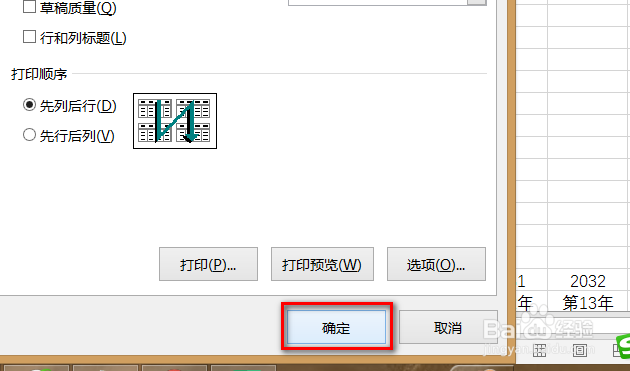
5、点击确认即可,打印的时候这择购八一行将需要出现在每一页的第一行。

excel 如何重复打印标题行表头

6、总结:

1、首先打开需要操作的excel的工作表。

2、选择上方菜单栏中的:布局-打印标题。

3、在跳出来的对话框内,选择“打印标题”-“顶端标题行”旁边的向上箭头,如图所示。

4、选择需要打印的标题行,矿称这里选择第一行。

5、点击确认即可,打印的时候这一行将需要出现在每一页的第一行。

  • EXCEL表格如何设置关闭行号列标显示
  • Excel中如何自动生成序号
  • EXCEL中如何设置绘图区的阴影
  • excel中快速调整表格格式
  • Excel在屏幕中显示功能说明怎么设置
  • 热门搜索
    老公打呼噜怎么办 郑州 旅游 西藏旅游 长岛旅游 蓬莱旅游攻略 c盘格式化会怎么样 神农溪景区 青木川旅游攻略 新疆的旅游景点 城市旅游