excel中如何带格式复制?

 时间:2026-02-15 00:14:29

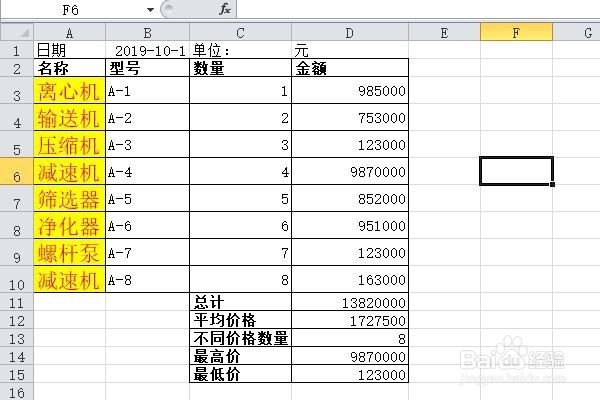
1、示例表格。

我们打开一张表格,这个表格我们用它来演示Excel的选择性粘贴怎么使用

excel中如何带格式复制?

2、操作一。

选中A3至A10。然后把背景填充为浅黄色。字体增大为11号。文字的颜色改为红色。改变完成以后,我们需要把改变完成后的结果复制到金额那一列里去

excel中如何带格式复制?

3、操作二。

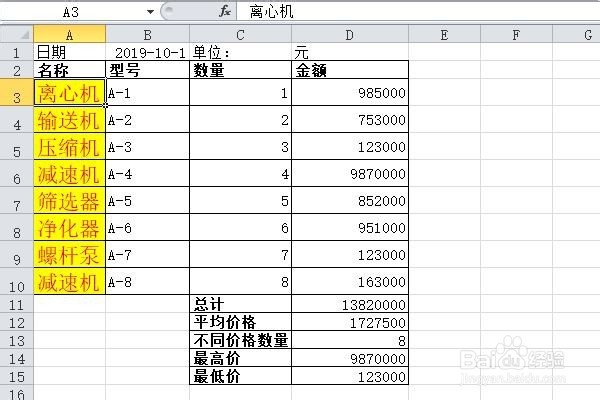
选中A3格,然后右键单击复制,或者使用CTRL+C进行复制。
excel中如何带格式复制?

4、操作三。

然后我们在金额的下面选择D3到D15,目标是把这些框的格式变成与A3一样的。

excel中如何带格式复制?

5、操作四

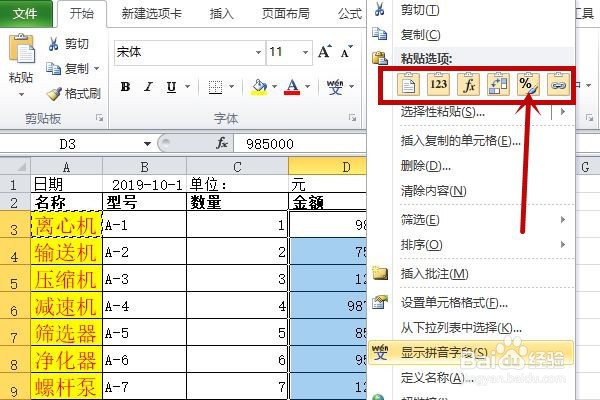
在选中的D3到D15单击右键,可以看到粘贴选项。在粘贴选项中一共有6项。我们选择格式

excel中如何带格式复制?

6、操作五。

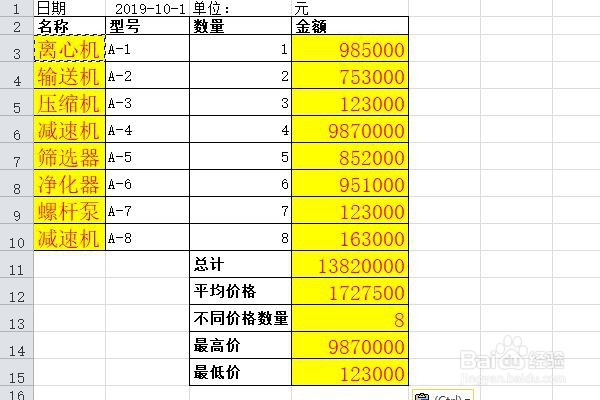
当我们选中格式以后可以看到,D3到D15已经变成与中A3至A10一样的了格式了。
excel中如何带格式复制?

  • Excel如何将选区内指定内容录入到多簿
  • 如何制作简洁的Excel表格?
  • Excel怎么隔行隔列的粘贴?
  • Excel中如何只让部分单元格允许更改?
  • excel如何填充左侧的非空单元格的操作
  • 热门搜索
    绚丽多彩怎么造句 淘宝客怎么推广 qq会员怎么升级 福建旅游区 河南省旅游景点 设置无线路由器的步骤 如何去除痘痘 微信群怎么所有人 奈何boss又如何免费观看 q币怎么换成q点