Win7如何彻底删除打印机

 时间:2026-02-12 22:37:13

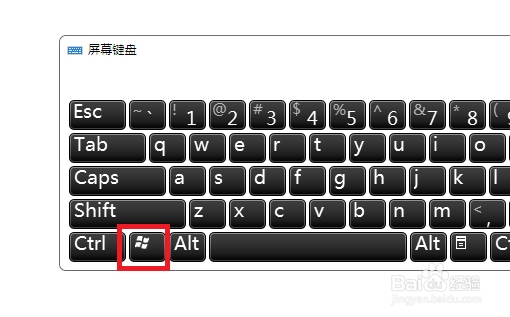
1、打开电脑桌面,点击键盘上的win键,如下图所示。
Win7如何彻底删除打印机

2、点击后,进入开始菜单中,点击设备和打印机,如下图所示。

Win7如何彻底删除打印机

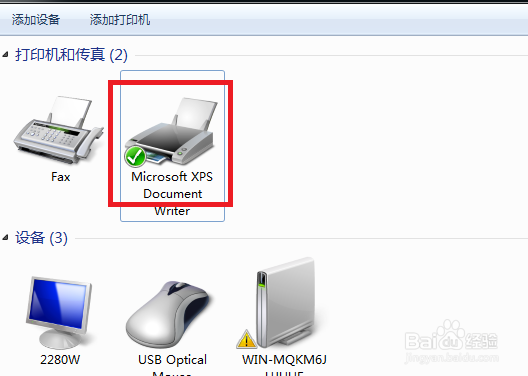
3、点击后,鼠标点击打印机设备,如下图所示。

Win7如何彻底删除打印机

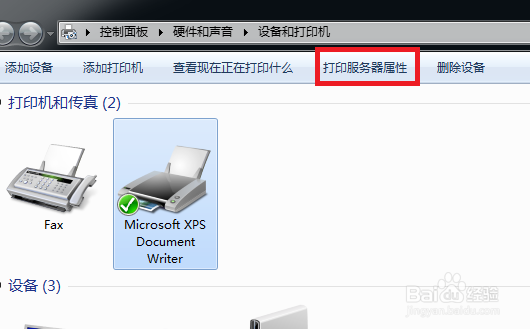
4、点击后,点击打印服务器属性,如下图所示。

Win7如何彻底删除打印机

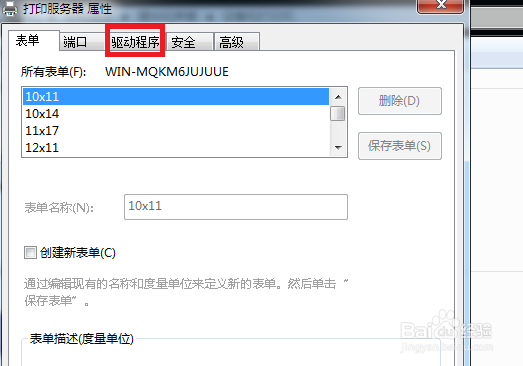
5、点击后,点击驱动程序选项,如下图所示。

Win7如何彻底删除打印机

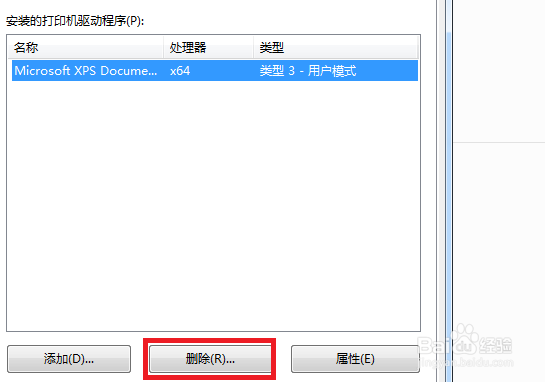
6、点击后,点击删除选项,如下图所示。

Win7如何彻底删除打印机

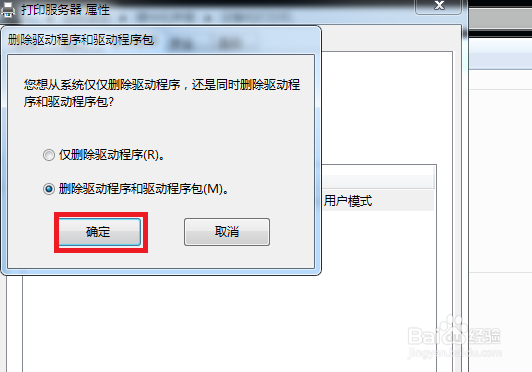
7、点击后,点击确定删除程序和驱动程序包,就完成删除了,如下图所示。

Win7如何彻底删除打印机

8、总结如下:

1.点击键盘上的win键。

2.进入开始菜单中,点击设备和打印机。

3.鼠标点击打印机设备。

4.点击打印服务器属性。

5.点击驱动程序选项。

6.点击删除选项。

7.点击确定删除程序和驱动程序包,就完成删除了。

Win7如何彻底删除打印机

  • 如何用组策略防止删除打印机?
  • 解决打印机驱动不能卸载的方法
  • win7应用程序出现乱码怎么办?
  • Office2007,安装时怎么提示1402出错如何解决?
  • xp电脑怎样与win10电脑共享文件夹和打印机
  • 热门搜索
    微信怎么截图 寒噤怎么读 脑供血不足怎么办 网上挂号怎么挂 奥凯航空怎么样 鸡蛋怎么吃最有营养 京东怎么开店 缪怎么读 刘海怎么扎上去好看 c53怎么算