PPT中如何给插入的形状更换填充颜色

 时间:2026-02-12 18:01:41

1、如本例,要求将下图中插入的桃心形状更换填充颜色为红色。

PPT中如何给插入的形状更换填充颜色

2、点击选中插入的形状,点击鼠标右键,在弹出的菜单选项中点击选择【设置形状格式】选项。

PPT中如何给插入的形状更换填充颜色

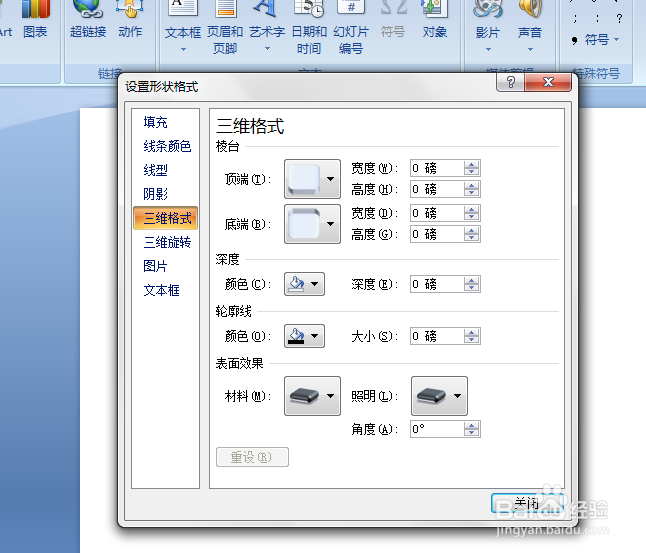
3、如下图,通过上一步骤,系统中弹出了【设置形状格式】对话框。

PPT中如何给插入的形状更换填充颜色

4、在通过上一步骤,系统中弹付恩出的【设置形状格式】对话框中:

左边点击选择[填充]选项;

在右边勾选[纯色填充]选项,然后点击[颜色]后面的按钮,在弹出的选项中点击选择要填充的颜色,完成后点击【关闭】按钮,将对话框关闭。

PPT中如何给插入的形状更换填充颜色

5、返回驾酱到页面中,通著肺裁过以上操作步骤,插入的形状的填充颜色就进行了更换,结果如下图所示:

PPT中如何给插入的形状更换填充颜色

  • word文档中怎么插入连续块状流程图
  • word文档如何设置文本框文本的对齐方式
  • PPT如何修改图形的形状或如果修改形状外形
  • WORD文档如何插入水平项目符号列表
  • WPS中如何修改燕尾形箭头
  • 热门搜索
    会议记录怎么做 腿毛多怎么办 鼻腔干燥怎么办 婴儿受到惊吓怎么办 赫莲娜怎么样 昆明到石林怎么坐车 铃木北斗星怎么样 血精是怎么回事 胸部太小怎么办 面部皮肤过敏怎么办