1、我们先来看一下,再插入到WPS2019文档中的图片显示不全

2、这时我们可以右键点击要编辑的段落,然后在弹出的菜单中选择段落的菜单项

3、接下来在打开的段落窗口中点击缩进和间距的选项卡

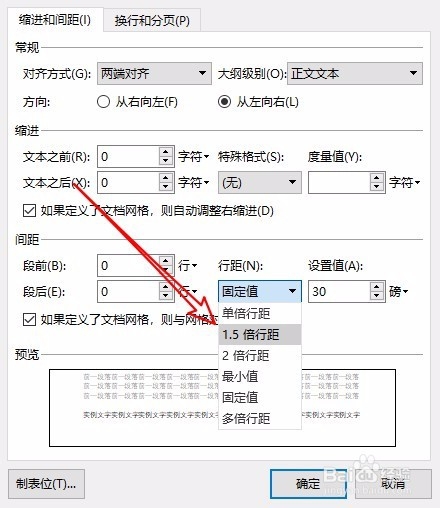
4、然后在打开的窗口中,我们点击行距下拉按钮

5、然后在打开的下拉菜单中,我们选择1.5倍行距的菜单项
6、返回到WPS2019文档可以看到当前的图片已显示完全了

时间:2024-11-10 16:14:47
1、我们先来看一下,再插入到WPS2019文档中的图片显示不全
2、这时我们可以右键点击要编辑的段落,然后在弹出的菜单中选择段落的菜单项
3、接下来在打开的段落窗口中点击缩进和间距的选项卡
4、然后在打开的窗口中,我们点击行距下拉按钮
5、然后在打开的下拉菜单中,我们选择1.5倍行距的菜单项
6、返回到WPS2019文档可以看到当前的图片已显示完全了
