WPS(2019版Word)如何设置图片背景及水印

 时间:2026-04-27 22:42:34

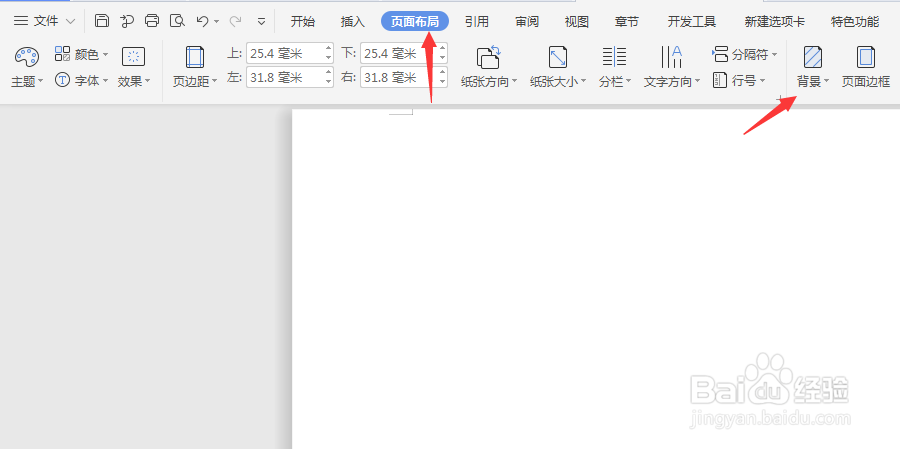
1、打开Word文档,点击“页面布局”,选中“背景”
WPS(2019版Word)如何设置图片背景及水印

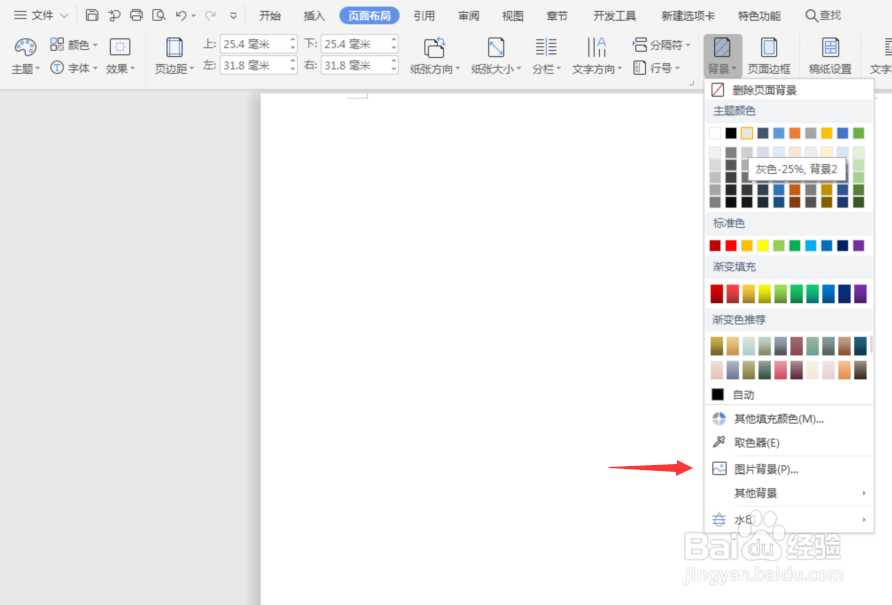
2、在“背景”下点击三角箭头拉框中,点击“图片填充”

WPS(2019版Word)如何设置图片背景及水印

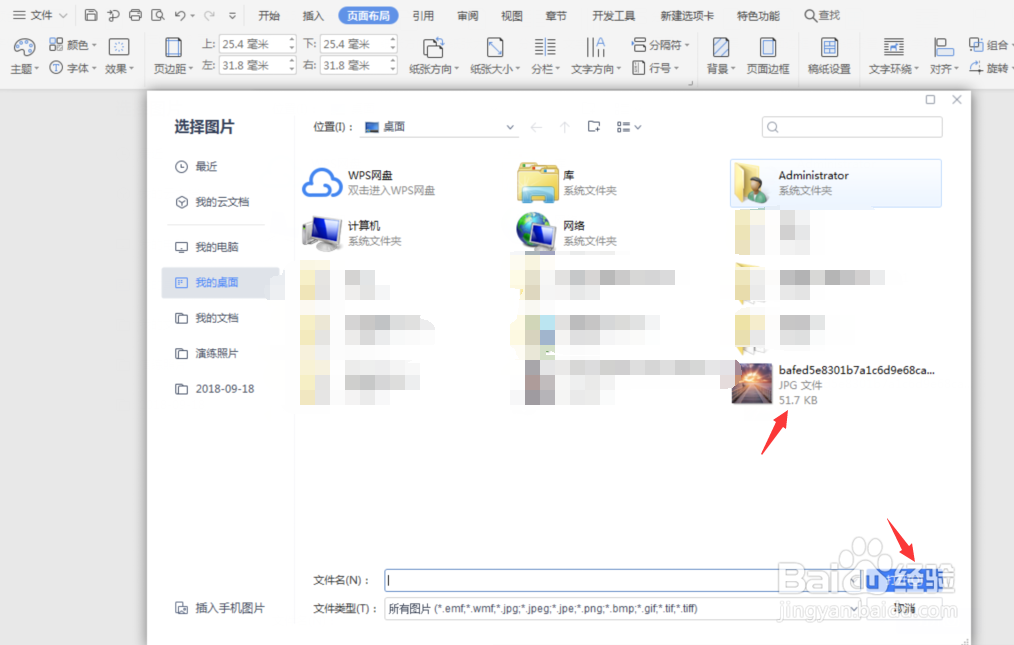
3、进去后,点击“选择图片”,自己的图片在哪就去哪找图片,然后点击确定

WPS(2019版Word)如何设置图片背景及水印

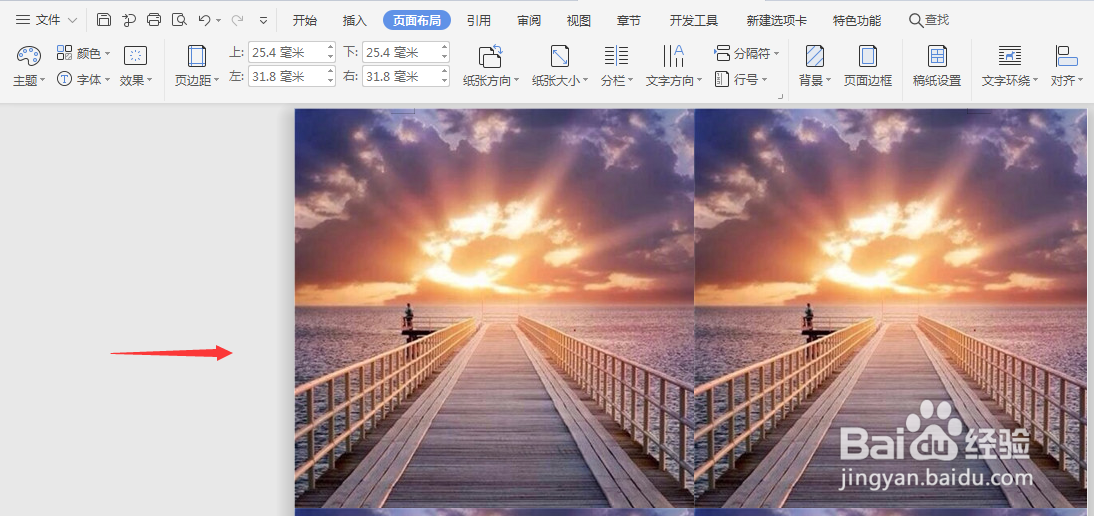
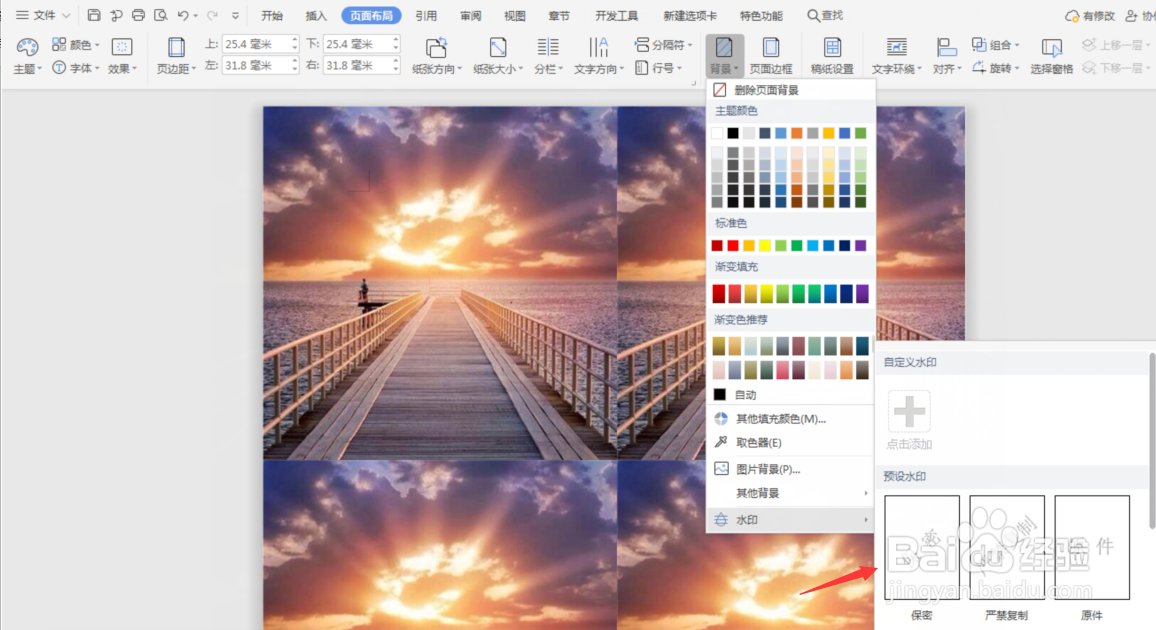
4、就能看到背景已经被填充

WPS(2019版Word)如何设置图片背景及水印

5、那水印又是如何添加的呢,在“背景”下点击三角箭头拉框中,点击“水印”

WPS(2019版Word)如何设置图片背景及水印

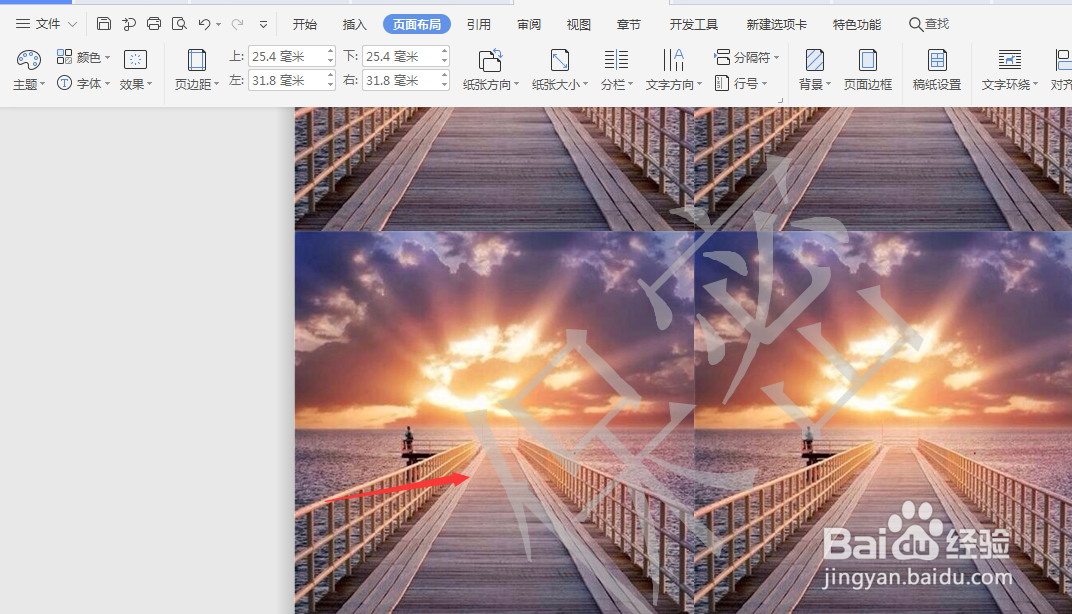
6、进去后,找到自己想设置的水印,例如“保密”,点击,就能得到要的水印

WPS(2019版Word)如何设置图片背景及水印

WPS(2019版Word)如何设置图片背景及水印

1、打开Word文档,点击“页面布局”,选中“背景””

2、在“背景”下点击三角箭头拉框中,点击“图片填充”


3、进去后,点击“选择图片”,自己的图片在哪就去哪找图片,然后点击确定
4、 就能看到背景已经被填充
5、那水印又是如何添加的呢,在“背景”下点击三角箭头拉框中,点击“水印”
6、进去后,找到自己想设置的水印,例如“保密”,点击,就能得到要的水印
以上,希望能帮到有需要的人
  • word如何在页面顶端插入边线型提要栏文本框?
  • 怎么利用素材前三行内容为文档制作一个封面页
  • 如何为表格设置浅色底纹
  • 在页面顶端设置边线型提要栏
  • 段落样式在哪里设置
  • 热门搜索
    资产负债率高说明什么 hbcab阳性是什么意思 釜底抽薪什么意思 蜂窝数据什么意思 开盲盒是什么意思 12月10日是什么星座 三个牛读什么 find是什么意思 7月份是什么星座 11月27日是什么星座