windows10系统安装mysql数据库后配置全局变量

 时间:2026-05-02 04:03:17

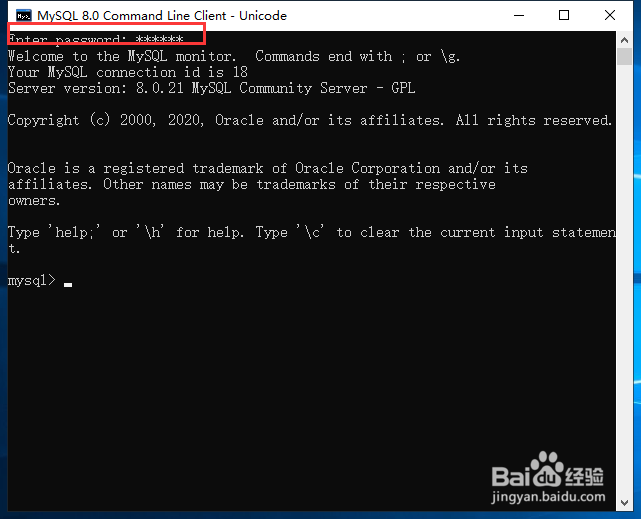
1、安装好mysql数据库后,打开命令行工具,输入密码仍然无法操作mysql;

windows10系统安装mysql数据库后配置全局变量

windows10系统安装mysql数据库后配置全局变量

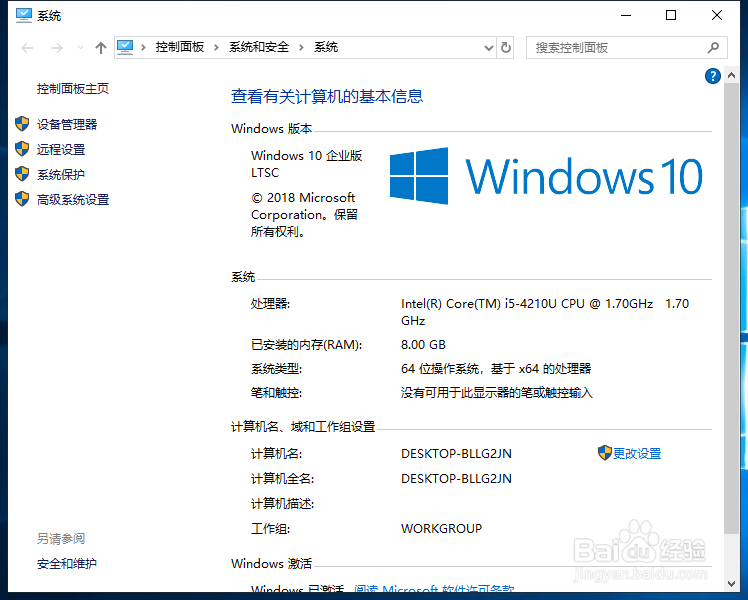
2、“此电脑”右键属性,点击“高级系统设置”;

windows10系统安装mysql数据库后配置全局变量

3、进入到“高级”面板,点击“环境变量”按钮;

windows10系统安装mysql数据库后配置全局变量

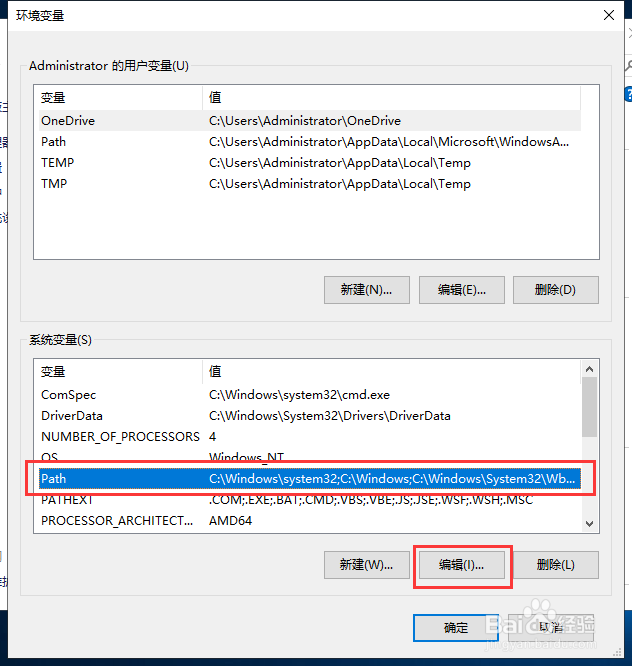
4、选择“Path”,点击“编辑”按钮;

windows10系统安装mysql数据库后配置全局变量

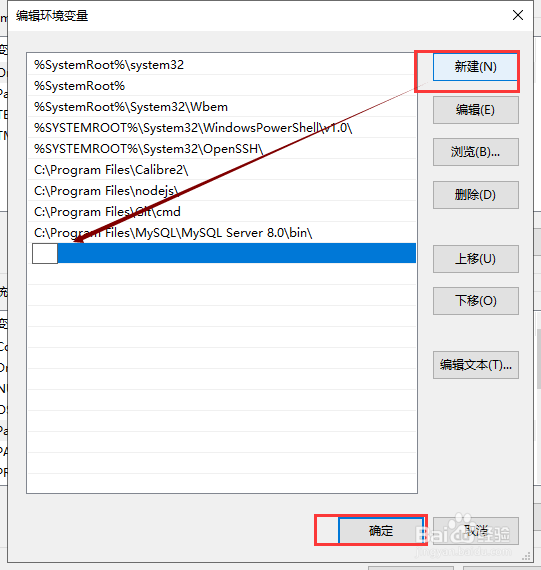
5、进入到“编辑环境变量”,点击“新建”;

windows10系统安装mysql数据库后配置全局变量

6、找到mysql安装路径,复制粘贴到编辑环境变量中;复制到bin目录

windows10系统安装mysql数据库后配置全局变量

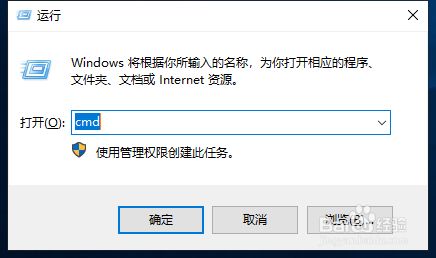
7、打开Cmd命令行,输入mysql -V查看版本;

输入mysql -u[用户] -p[密码]进入到mysql中;
windows10系统安装mysql数据库后配置全局变量

windows10系统安装mysql数据库后配置全局变量

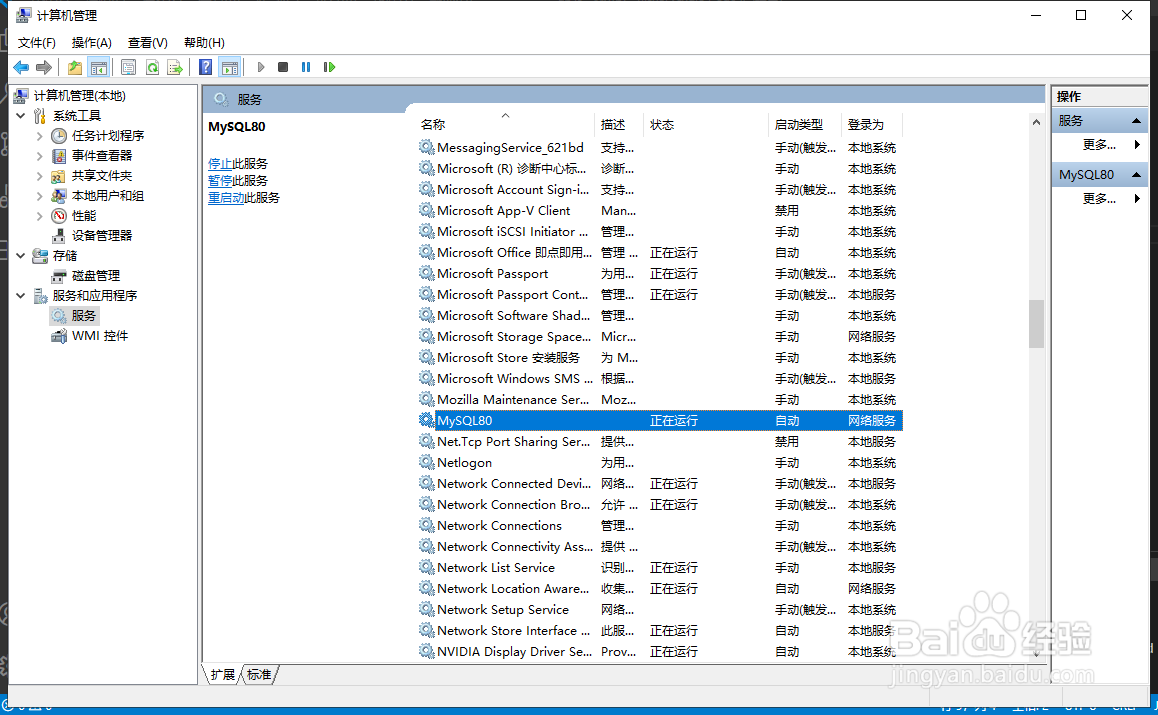
8、安装mysql时默认是自动启动的,可以在“此电脑”右键“管理”“服务”中查看mysql启动情况
windows10系统安装mysql数据库后配置全局变量

  • Navicat表视图,如何设置一页显示更多的数据?
  • vmware tools的妙用
  • 有规律的数据怎么快速录入excle
  • Word2013中单词拼写检查的用法
  • 玩客云怎么用电脑端(pc)链接硬盘介绍
  • 热门搜索
    月经来了十几天还没完是怎么回事 吃辣的胃疼怎么办 甲沟炎怎么治疗 带开关的插座怎么接线 论文注释怎么加 怎么把两张图片合成一张 你怎么舍得我难过歌词 红眼病怎么治疗 facetime怎么用 石河子大学怎么样