Win7系统如何更改系统映像备份方式?

 时间:2026-04-26 05:23:30

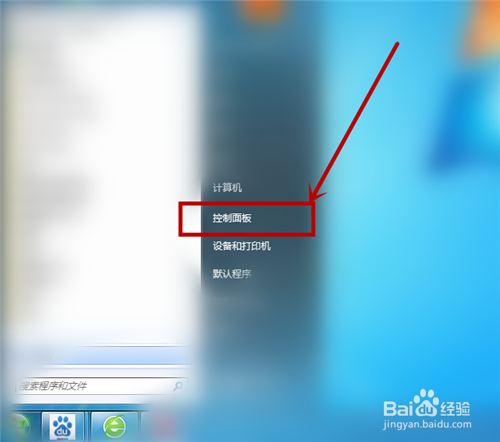
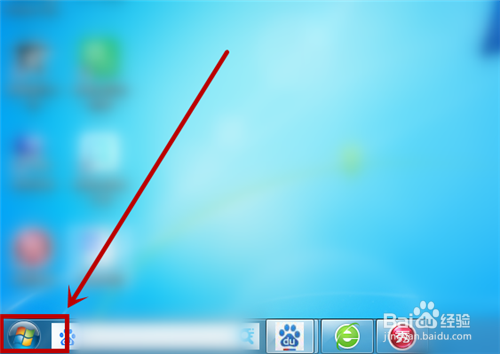
1、在系统起始桌面左下角,找到【系统徽标】单击
Win7系统如何更改系统映像备份方式?

2、在弹出的下一级菜单中找到【控制面板】单击

Win7系统如何更改系统映像备份方式?

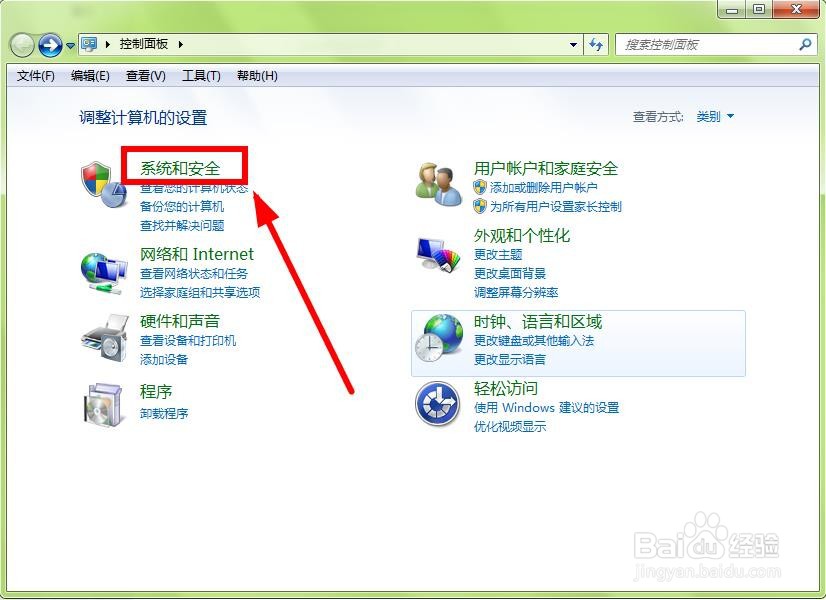
3、在【控制面板】页面中,单击【系统和安全】选项

Win7系统如何更改系统映像备份方式?

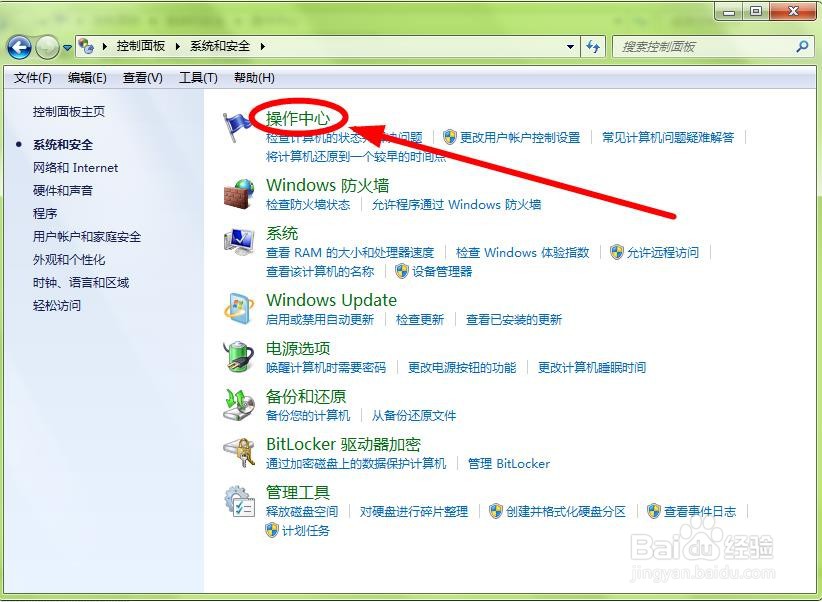
4、在弹出页面右侧窗口选择【操作中心】单击

Win7系统如何更改系统映像备份方式?

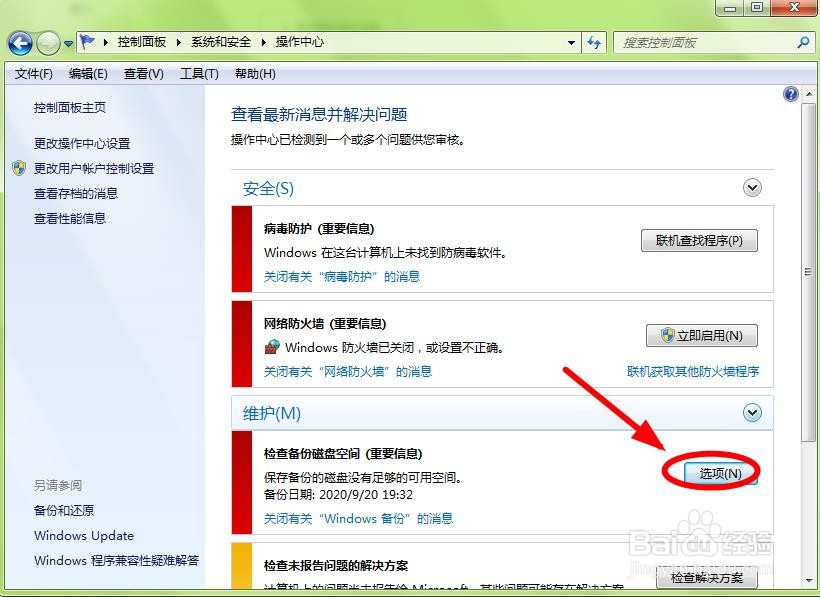
5、在【维护】选项组下,找到【检查备份磁盘空间】后面的【选项】单击

Win7系统如何更改系统映像备份方式?

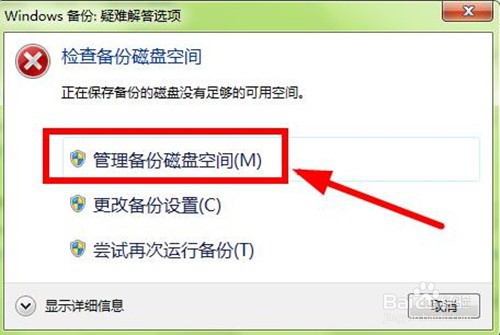
6、进入【Windows 备份】对话框,单击【管理备份磁盘空间】选项

Win7系统如何更改系统映像备份方式?

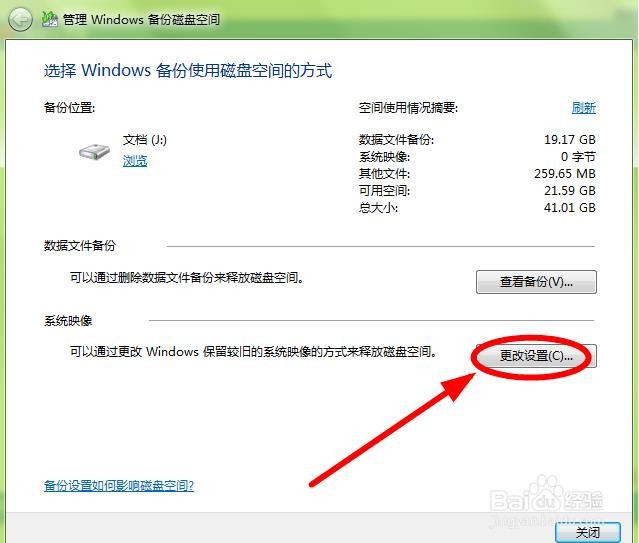
7、在【管理Windows备份磁盘空间】对话框,选择【系统映像】下的【更改设置】点击
Win7系统如何更改系统映像备份方式?

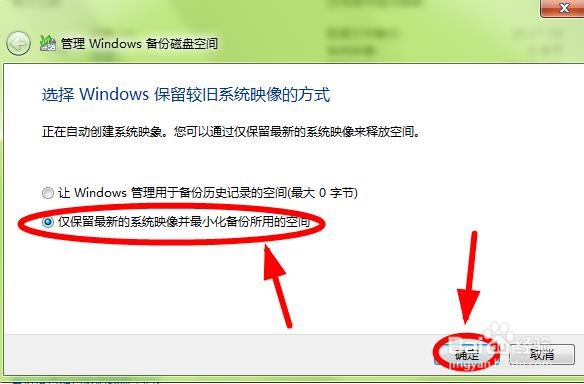
8、在现有的两个选项中选择适合自己电脑的选项(比如点击勾选【仅保留最新的系统映像并最小化备份所用的空间】)后,点击右下角【确定】即可
Win7系统如何更改系统映像备份方式?

  • 系统映像备份教程
  • Windows10创建系统映像(备份)
  • win10怎么创建系统映像?
  • 如何创建Windows 10系统映像备份
  • win10系统映像怎么备份
  • 热门搜索
    信用卡年费怎么算 造成的近义词 我的世界怎么做门 夏天怎么防晒 蜜粉怎么用 怎么用气息唱歌 怎么才能让鼻子变小 默认网关怎么设置 辛苦的近义词 win7运行怎么打开