Excel表格怎么快速求和

 时间:2026-02-13 05:11:23

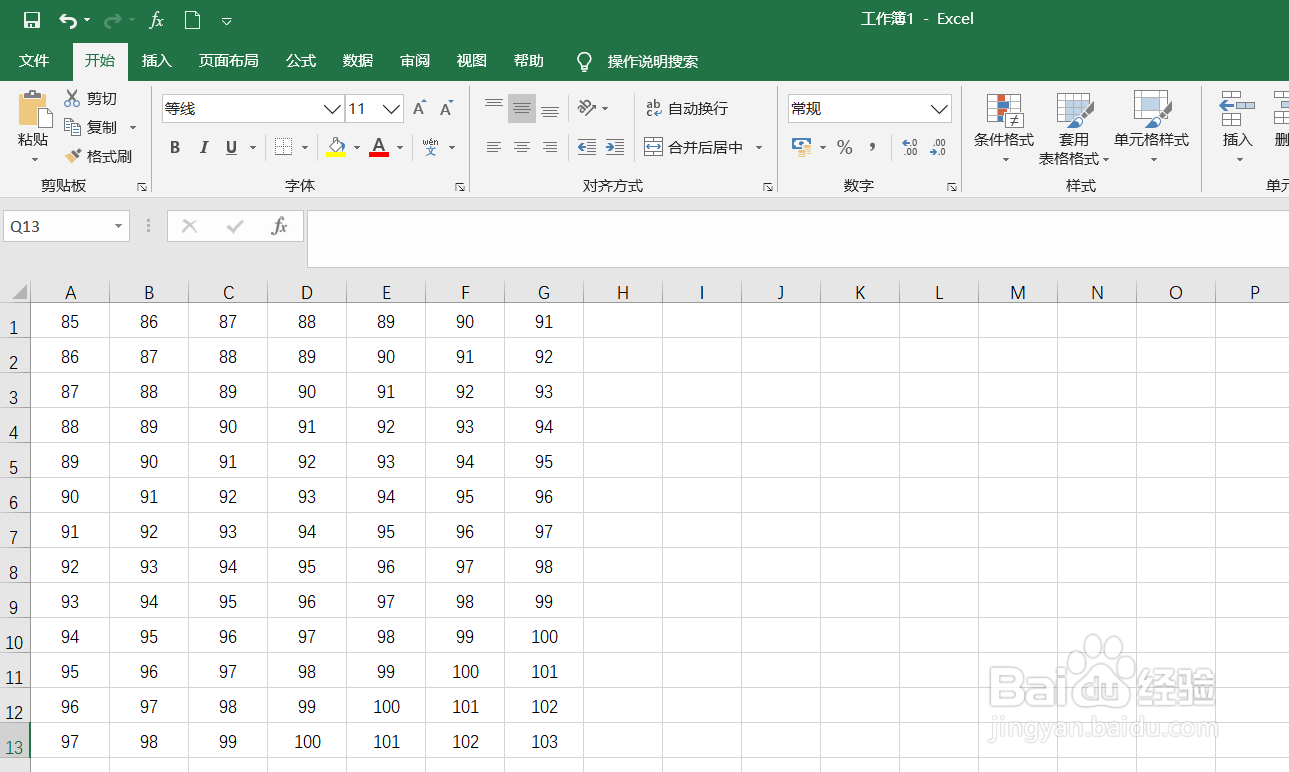
1、如图,首先建立好需要求和的工具

Excel表格怎么快速求和

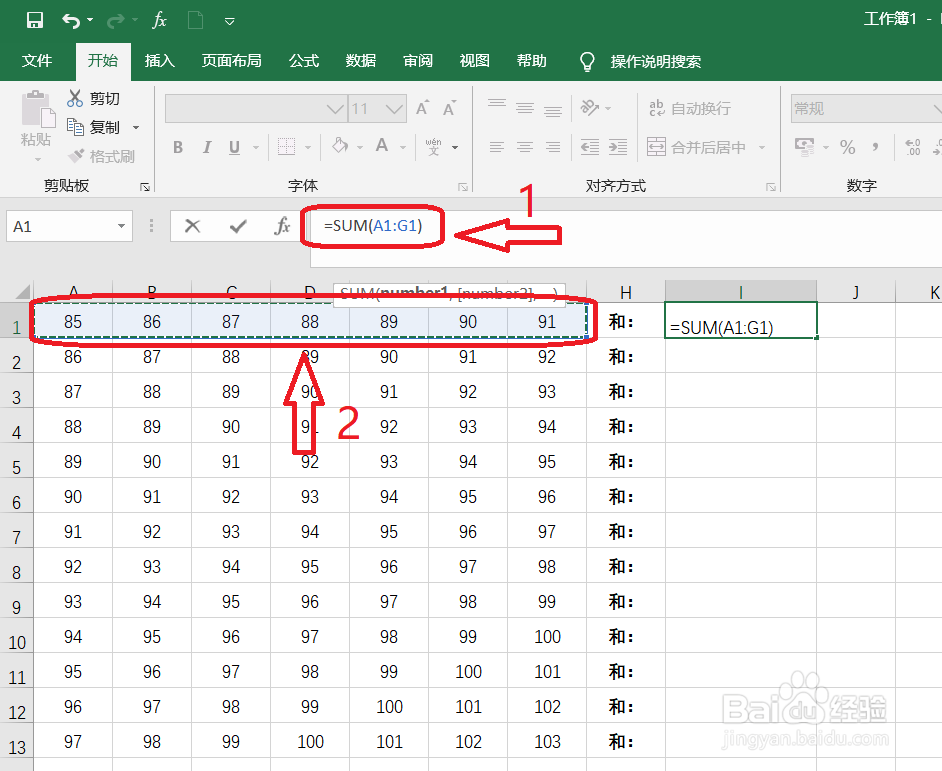
2、1)如图在输入框输入=SUM()

2)用鼠标选择第一行A到G之间的数据
Excel表格怎么快速求和

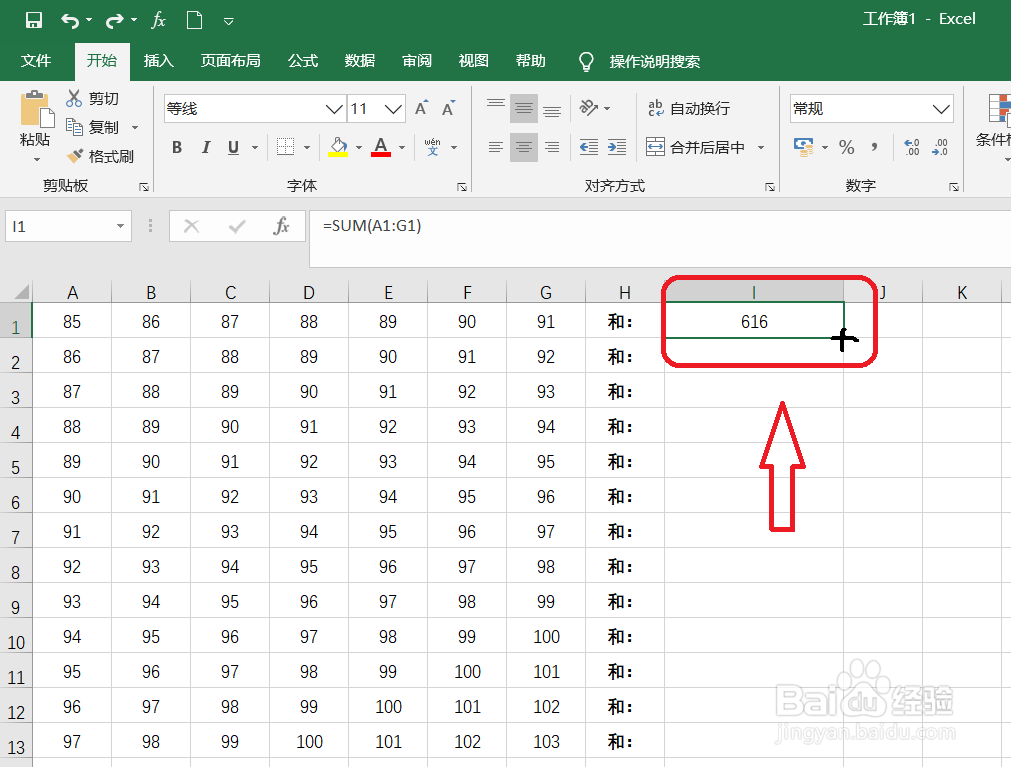
3、1)如图,第一行的数据已经求出来

2)将鼠标放到第一行和右下角当显示成黑色“+”时下拉
Excel表格怎么快速求和

4、如图,此时所有的数据已经快速求和出来

Excel表格怎么快速求和

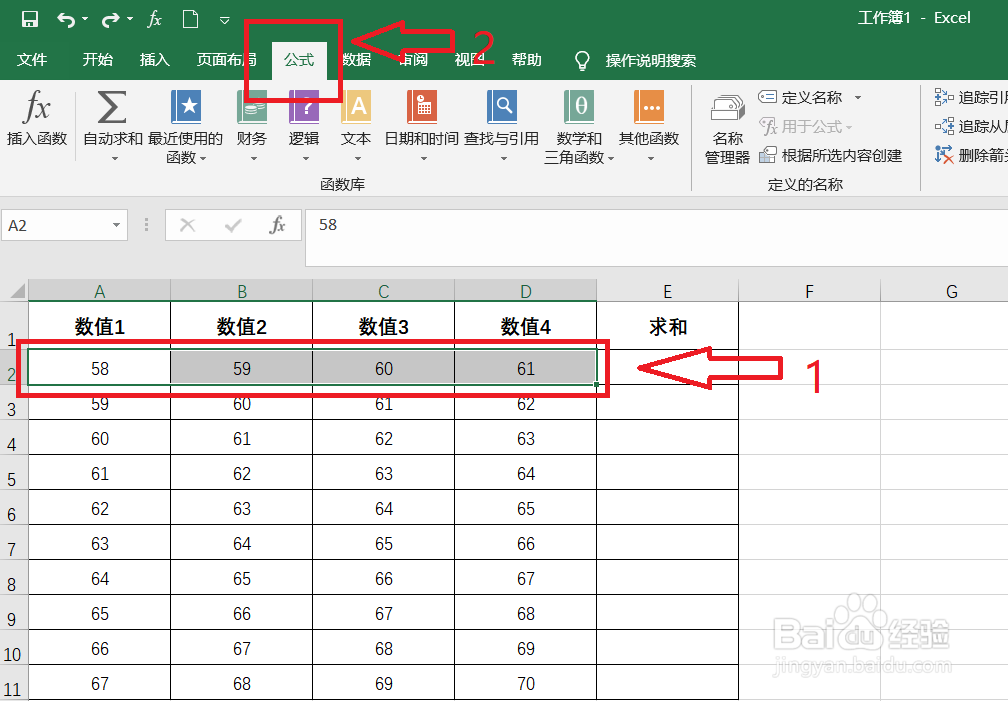
1、1)选择需要求和的数据

2)点击顶部工具栏中的公式

Excel表格怎么快速求和

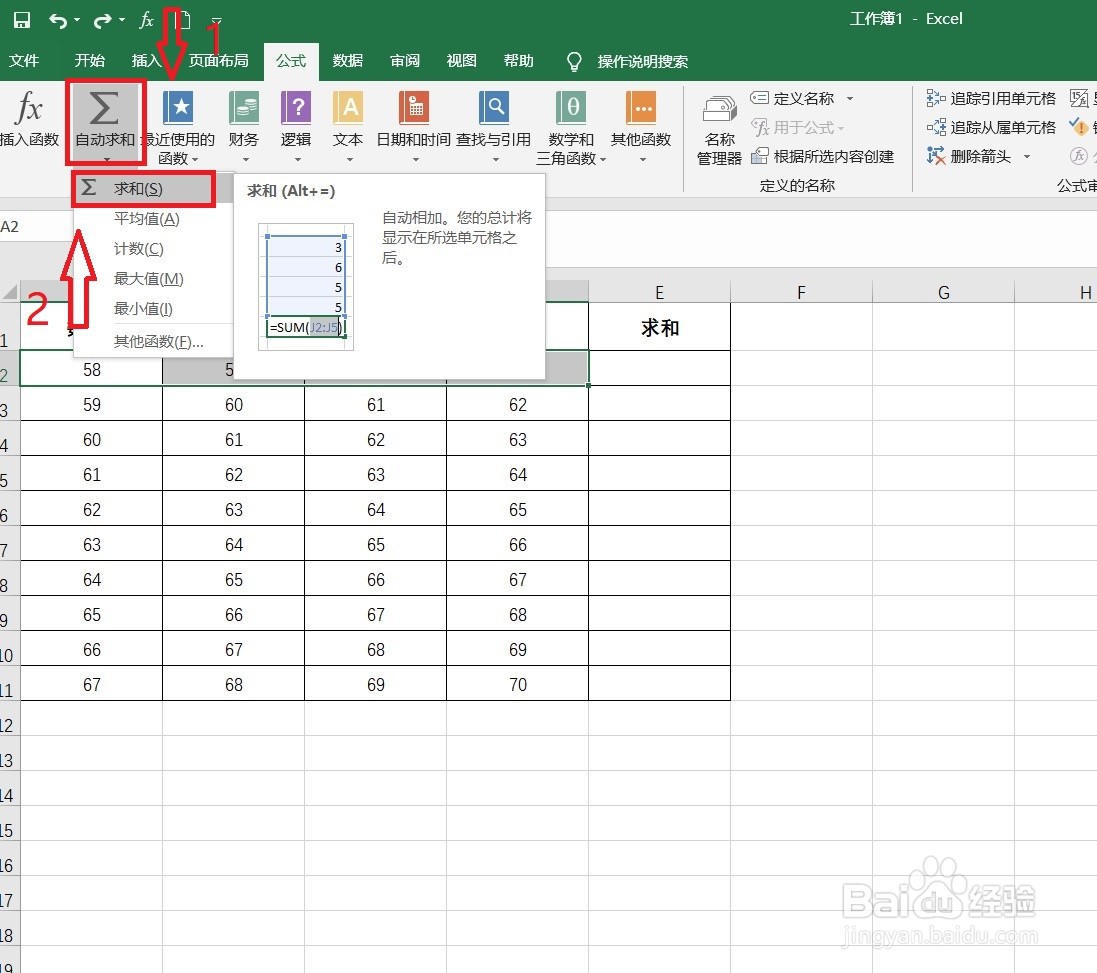
2、1)选择自动求和

2)求和

Excel表格怎么快速求和

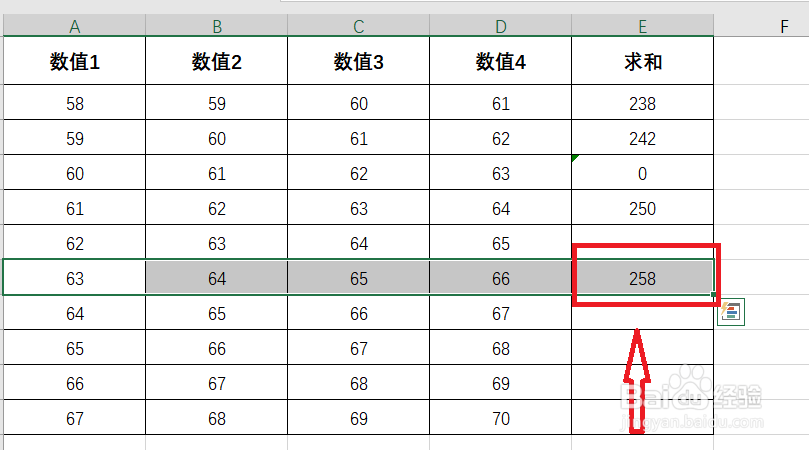
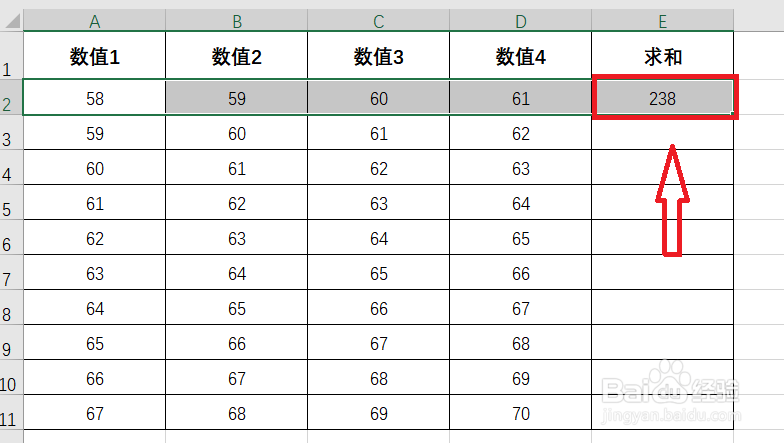
3、1)如图,此时四个数值之和已经求和

2)其他数据使用方法一下拉填充即可
Excel表格怎么快速求和

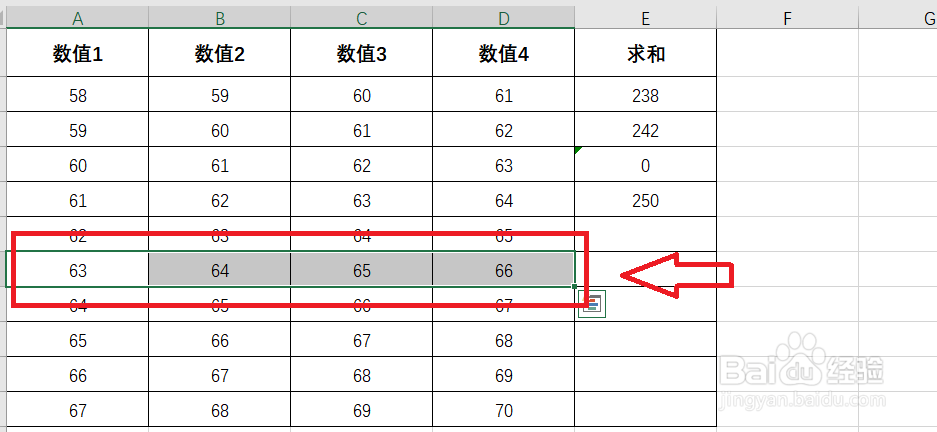
1、1)如图,选择需要求和的数据

2)按住组合键(同时按住):Alt  +  =
Excel表格怎么快速求和

2、1)如图,此时和已经求出

2)其他数据求和使用方法一填充

Excel表格怎么快速求和

  • 在EXCEL表格中,如何利用函数公式隔行求和?
  • 工作表excel中,如何对单元格内多个数据求和?
  • Excel表格如何实现多个表格数据合并求和计算
  • 在excel中如何求和?
  • Excel怎么跨工作表求和
  • 热门搜索
    苦瓜的功效与作用 郁金的功效与作用 蓝色配什么色好看 牛骨髓的功效与作用 枸杞芽茶的功效与作用 夸张的作用 1928年属什么 生日唱什么歌 心理健康知识手抄报 知识产权局