excel小技巧 如何计算出没有等号的算式结果

 时间:2026-02-12 04:51:47

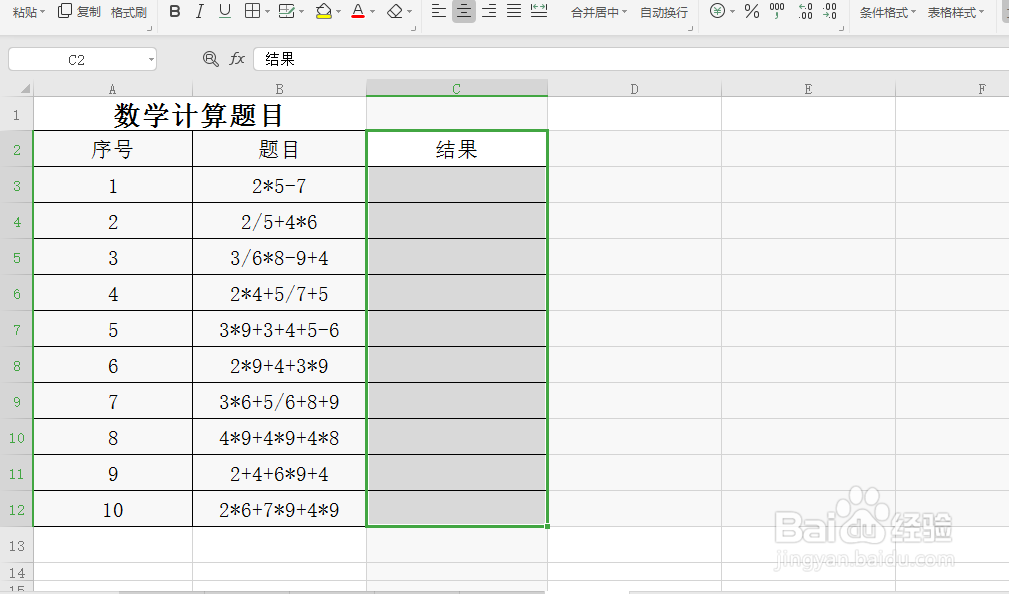
1、如图所示,打开“数学计算题目”数据表,含有“序号”及“题目”等信息,我们可以看到题目前面是没有等号的数学算式,现在我们需要快速计算出这些算式的结果。

excel小技巧 如何计算出没有等号的算式结果

2、单击选中“题目”右边的单元格并输入“结果”,然后按住鼠标左键往下拉到表格底部。选中该列,如图所示:

excel小技巧 如何计算出没有等号的算式结果

excel小技巧 如何计算出没有等号的算式结果

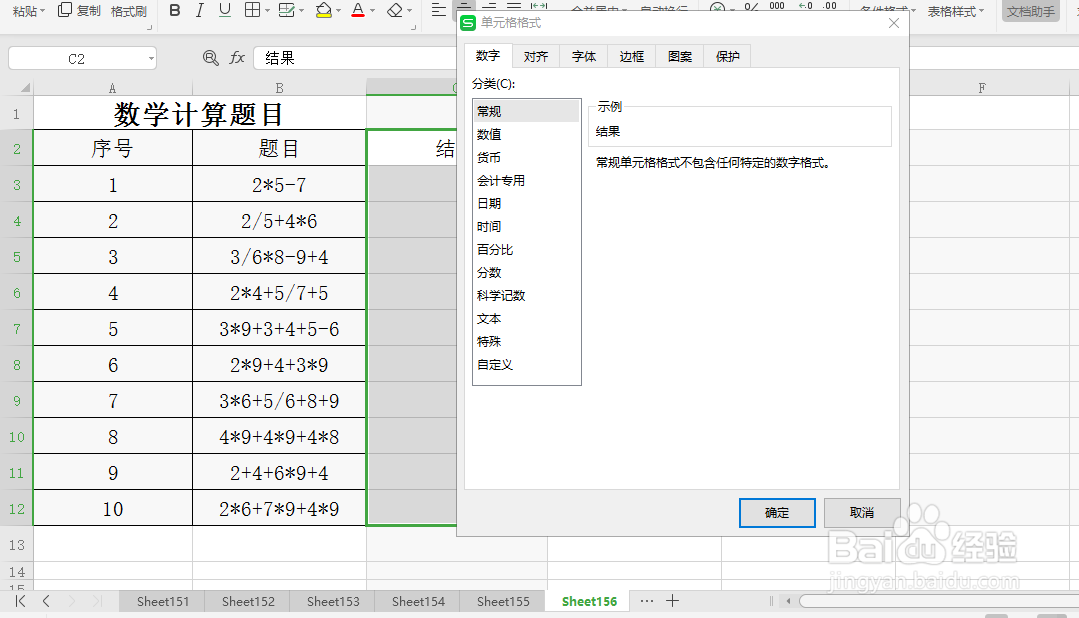
3、按键盘上的Ctrl+1键,进入单元格格式对话框。单击选择边框选项下预置下的外边框(O)和内部(I),然后单击确定,为“结果”一列添加边框
excel小技巧 如何计算出没有等号的算式结果

excel小技巧 如何计算出没有等号的算式结果

excel小技巧 如何计算出没有等号的算式结果

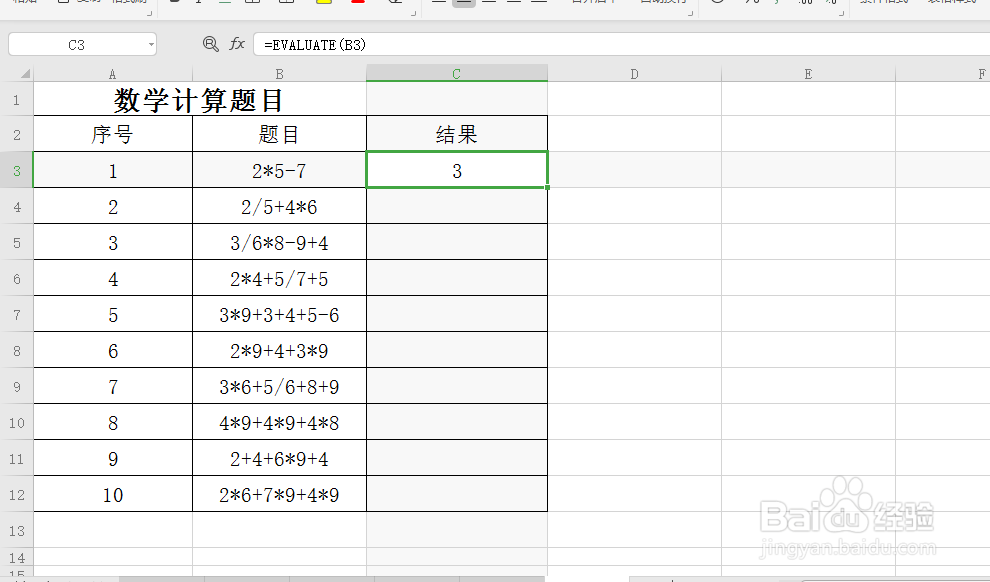
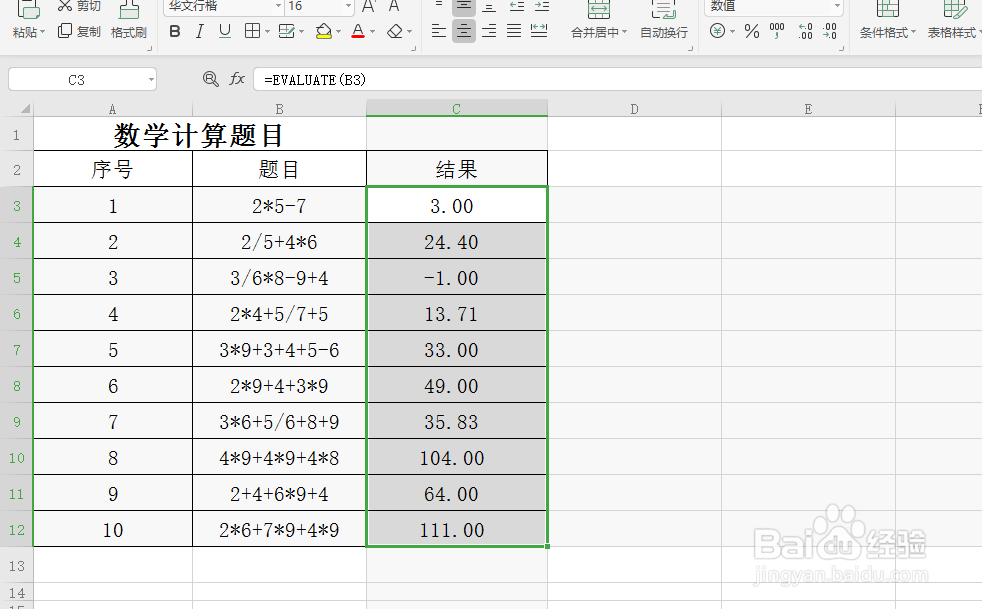
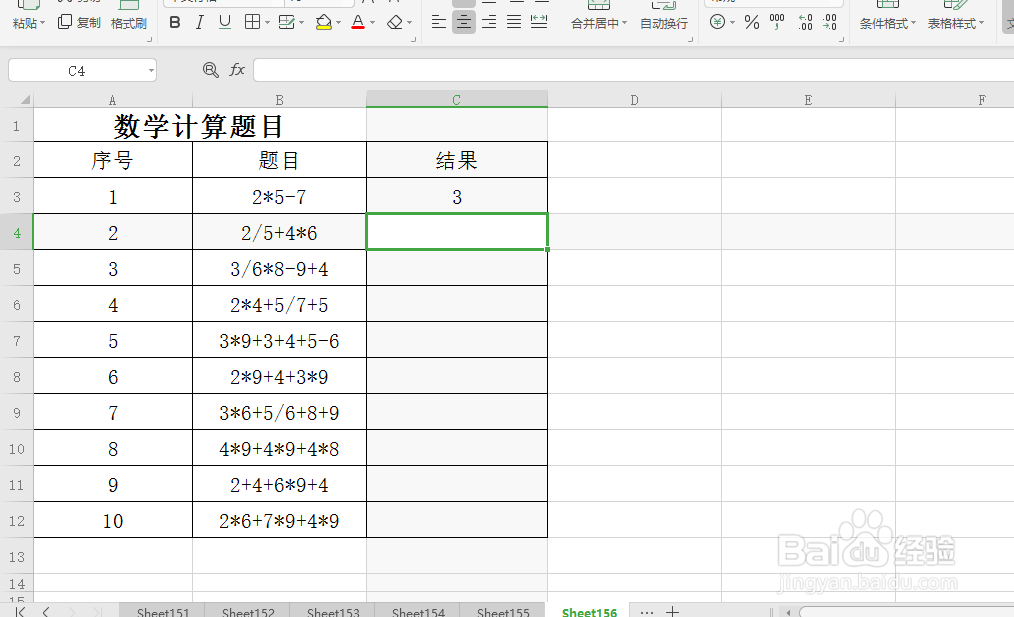
4、单击“结果”列下的第一个单元格,选中该单元格,然后在单元格内输入公式=EVALUATE(B3),然后按enter键,即可计算出第一个题目的结果,如图所示。单击选中第一个结果,将鼠标放在该单元格右下角,当鼠标变为实心+时,按住鼠标左键不放往下拉到表格底部,即可计算出所有题目的结果。如图所示:

excel小技巧 如何计算出没有等号的算式结果

excel小技巧 如何计算出没有等号的算式结果

excel小技巧 如何计算出没有等号的算式结果

excel小技巧 如何计算出没有等号的算式结果

  • 统计单条件/多条件以外数据的方法
  • 提取一列中的重复项
  • 如何Excel2007将数据由行转列并链结动态变化
  • WPS表格办公之返回引用列号的COLUMN函数
  • WPS软件Excel中如何去掉删除单元格中的公式
  • 热门搜索
    蒋经国简介 落地签证怎么办理 泰国旅游攻略购物 怎么查驾驶证真假 拉萨攻略 辐射3攻略 武唐攻略 九寨沟攻略 牛仔外套怎么搭配 中秋节简介