1、打开最新的WPS软件。新建一个文字文档。
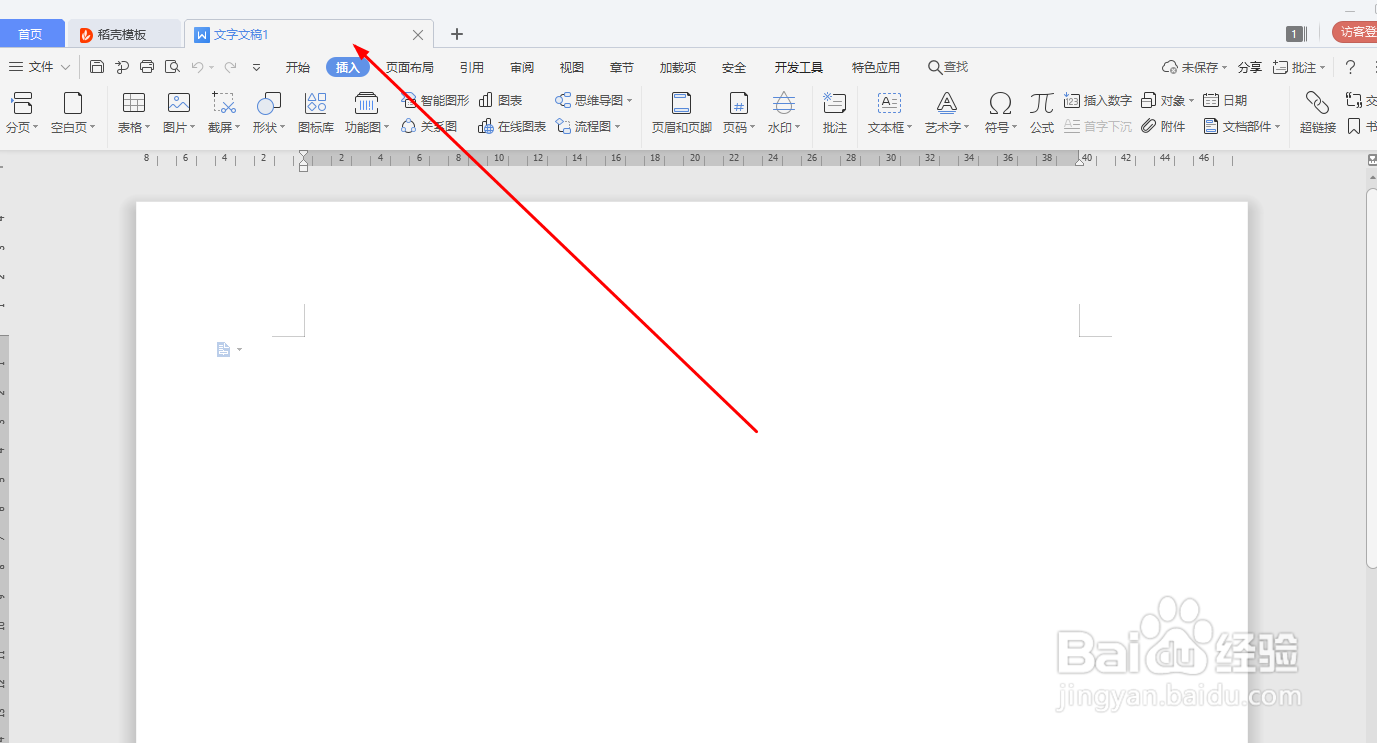
2、在菜单中找到插入选项卡并点击
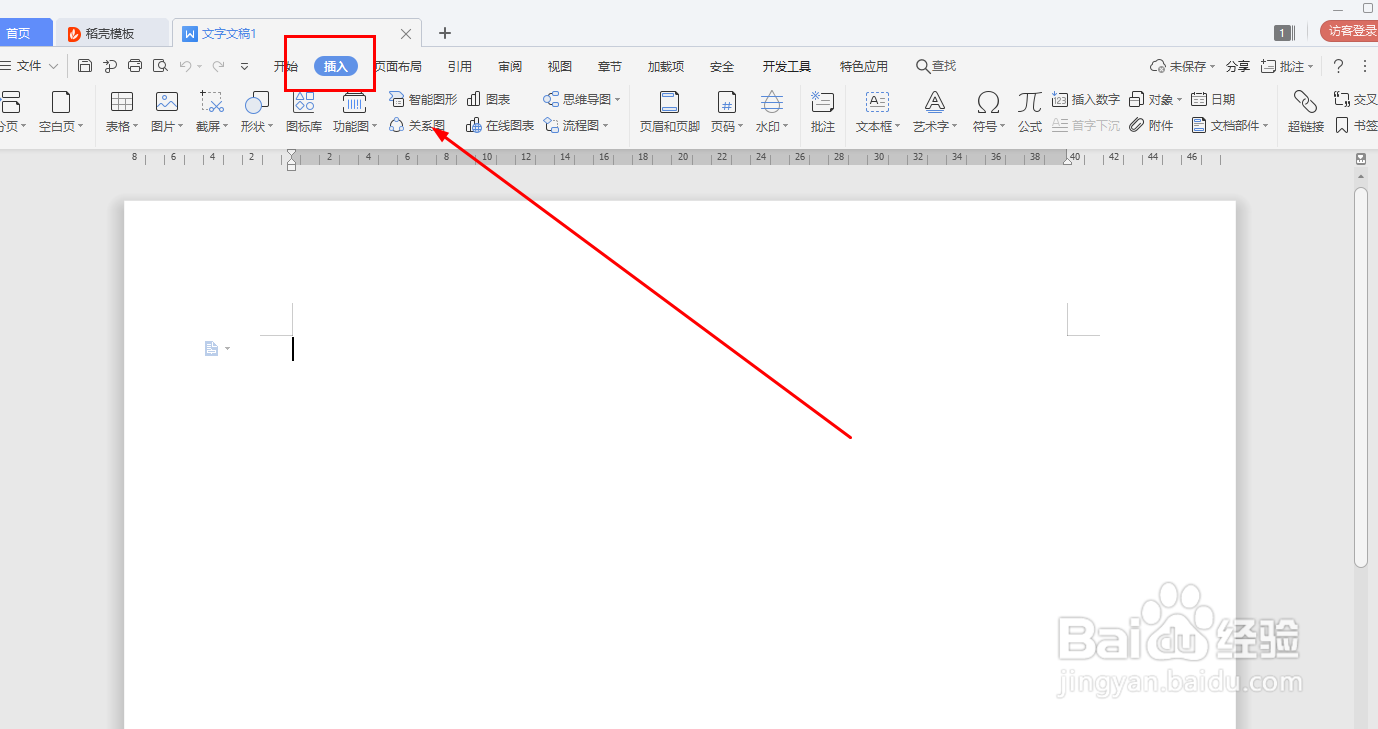
3、在插入选项中找到功能图
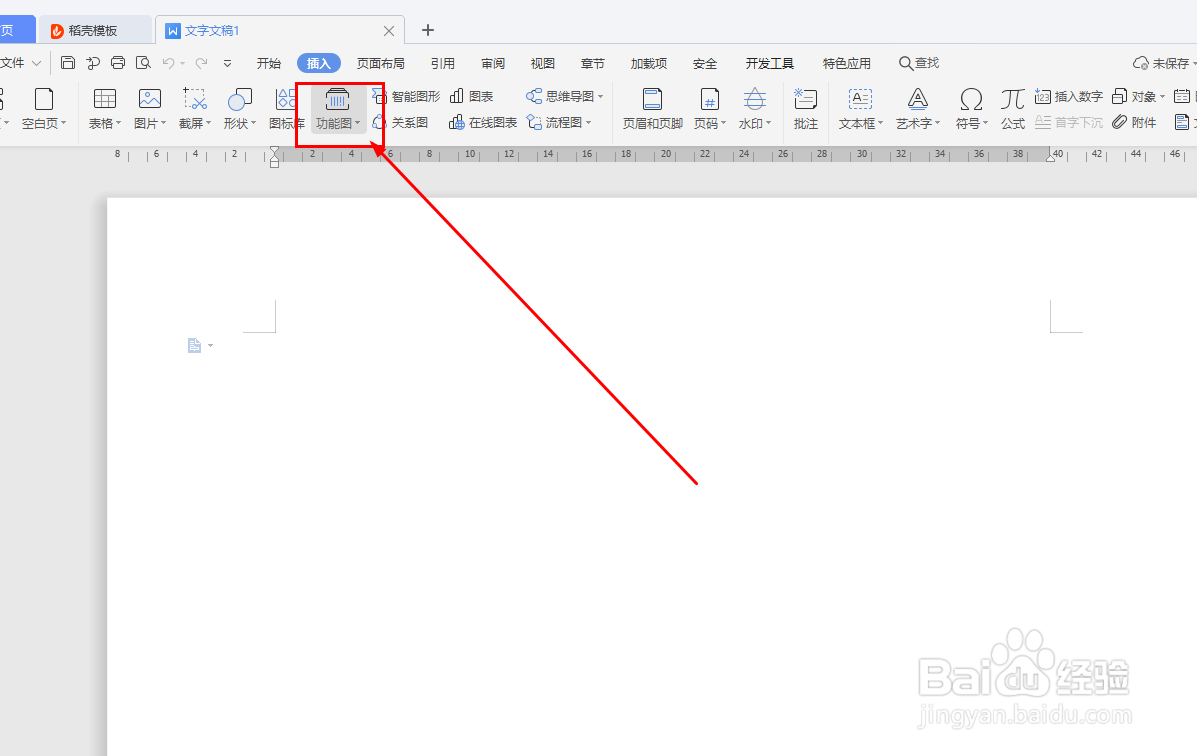
4、点击后可以看到第一个功能图就是条形图
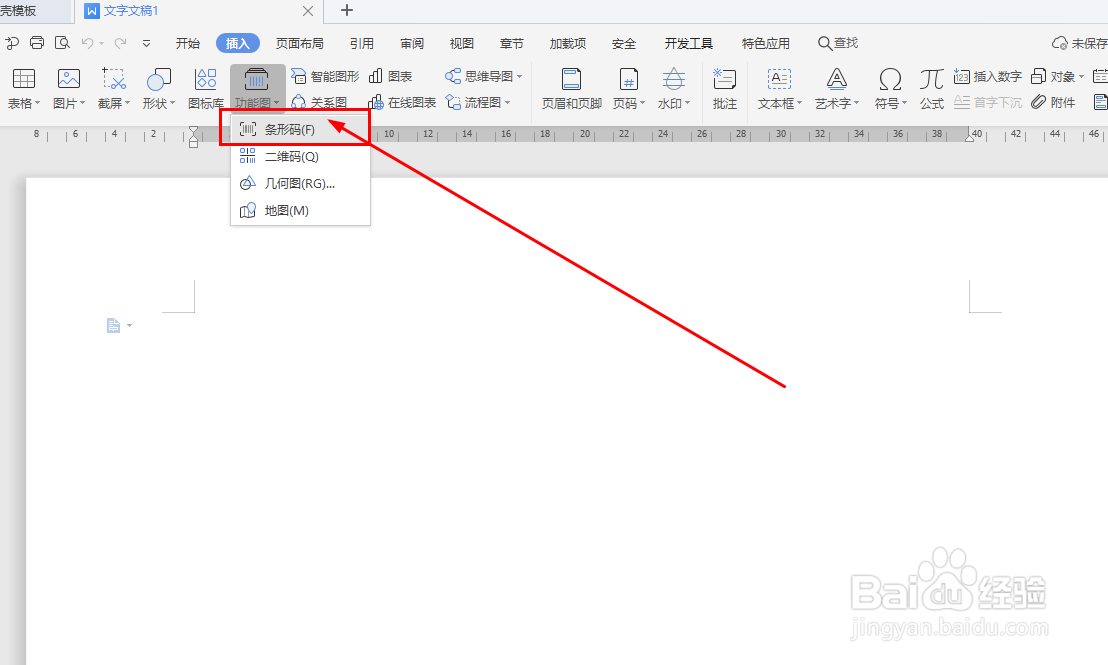
5、选择后弹出设置面板
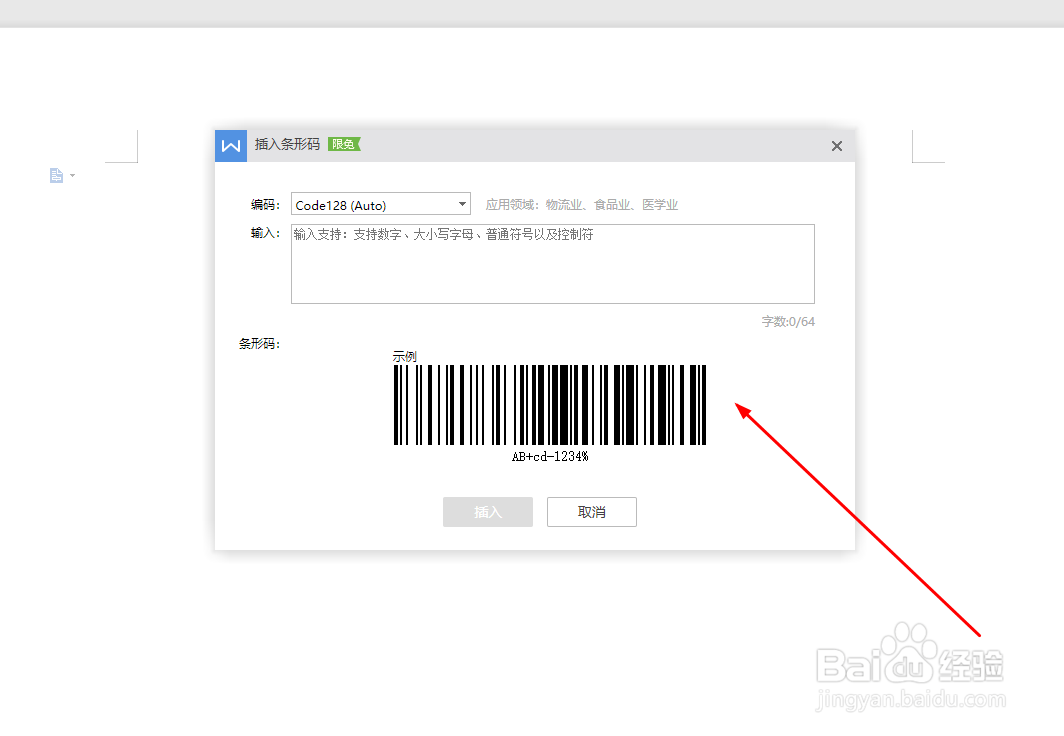
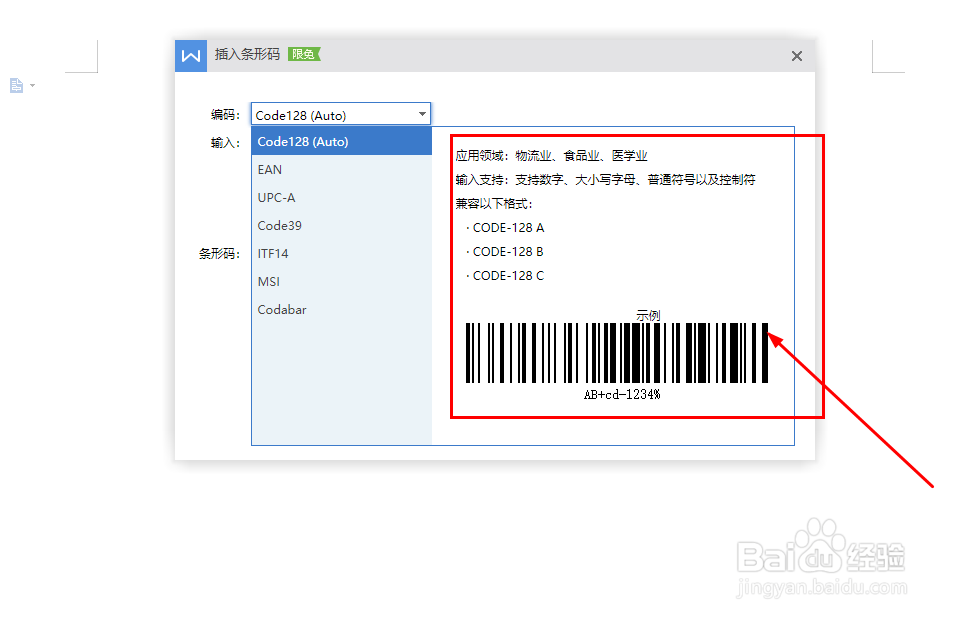
6、条形码一般都是数字,选择要用的编码,在选择时可以看到每种编码的用处
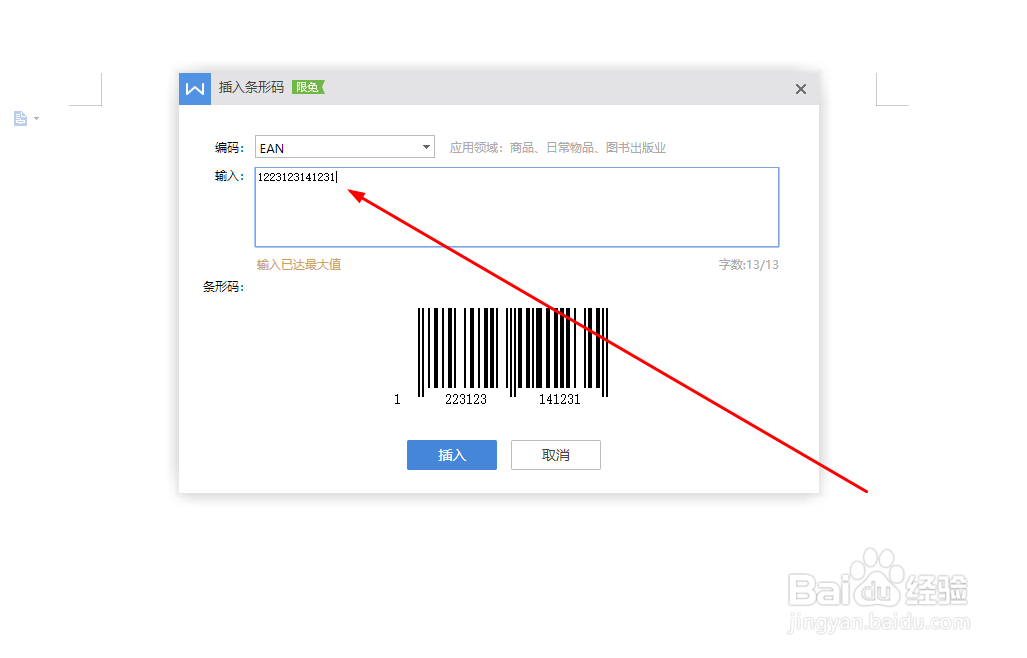
7、选择好编码后,输入数字
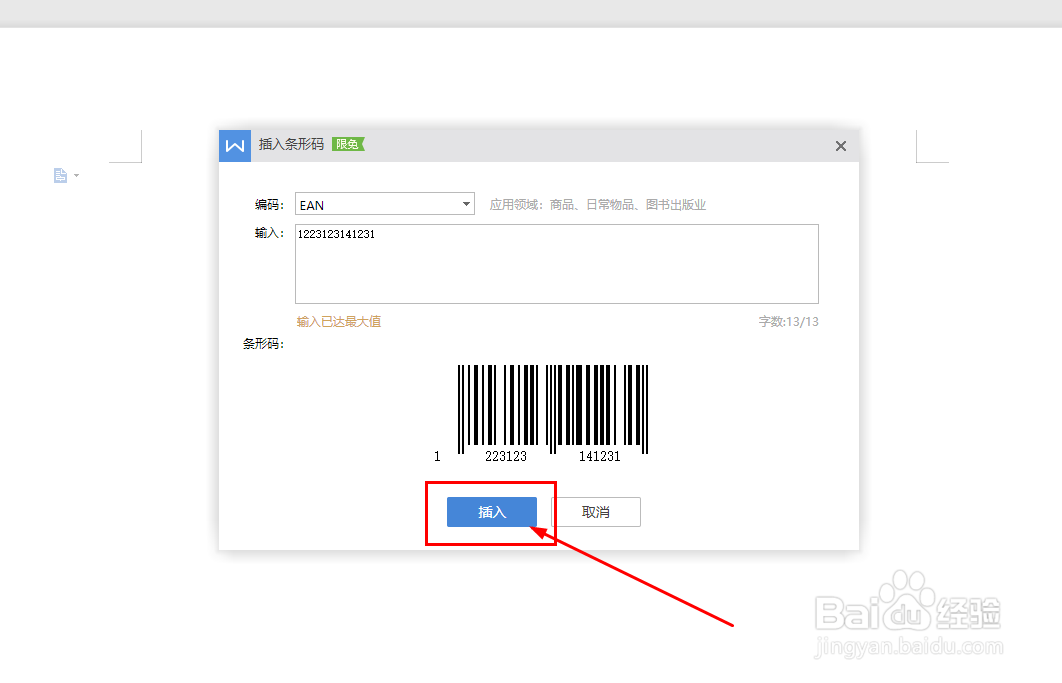
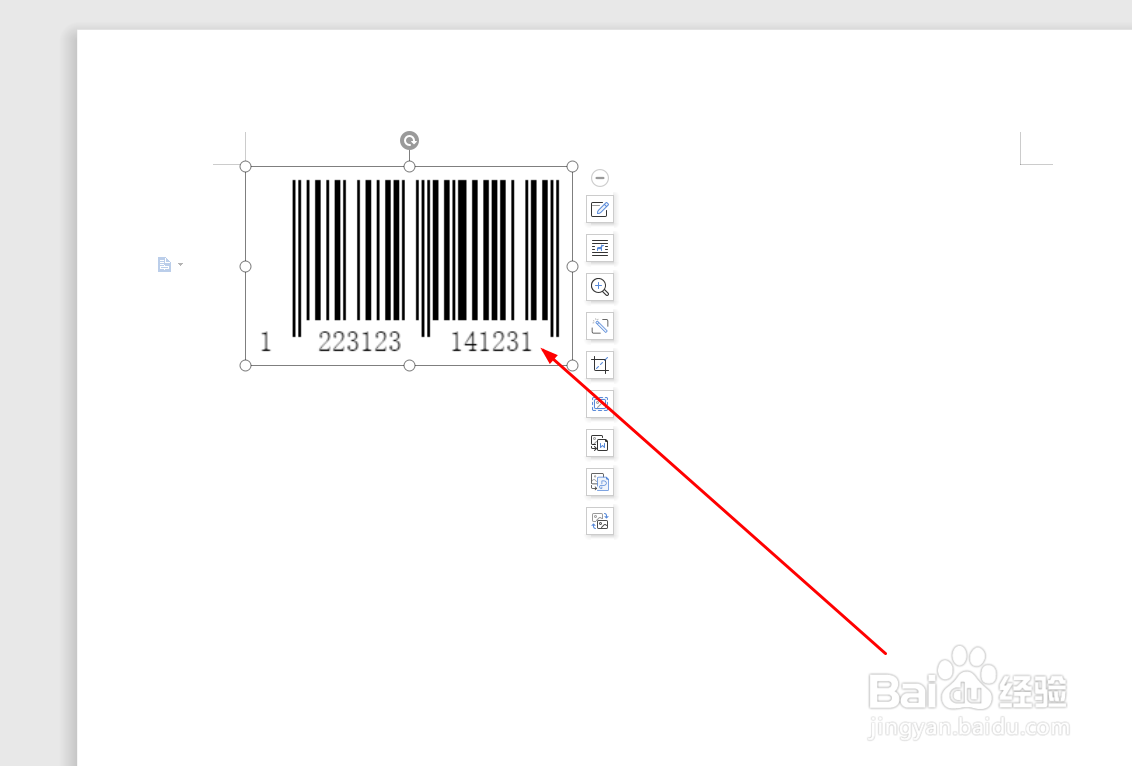
8、最后点击插入,就可以将生成的条形码放到文档中了
时间:2026-04-26 20:11:55
1、打开最新的WPS软件。新建一个文字文档。
2、在菜单中找到插入选项卡并点击
3、在插入选项中找到功能图
4、点击后可以看到第一个功能图就是条形图
5、选择后弹出设置面板
6、条形码一般都是数字,选择要用的编码,在选择时可以看到每种编码的用处
7、选择好编码后,输入数字
8、最后点击插入,就可以将生成的条形码放到文档中了
