1、第一步:新建或打开PPT文档
如图所示,双击PPT图标打开PPT文档。

2、第二步:打开【文件】选项
如图所示,点击PPT左上角的【文件】按钮,打开文件选项。

3、第三步:打开【打印】选项
如图所示,左侧点击【打印】选项卡。
备注:用户也可以直接按快捷键Ctrl+P调出打印选项卡!

4、第四步:选择合适的打印机
如图所示,在选择中选择合适的打印机即可。

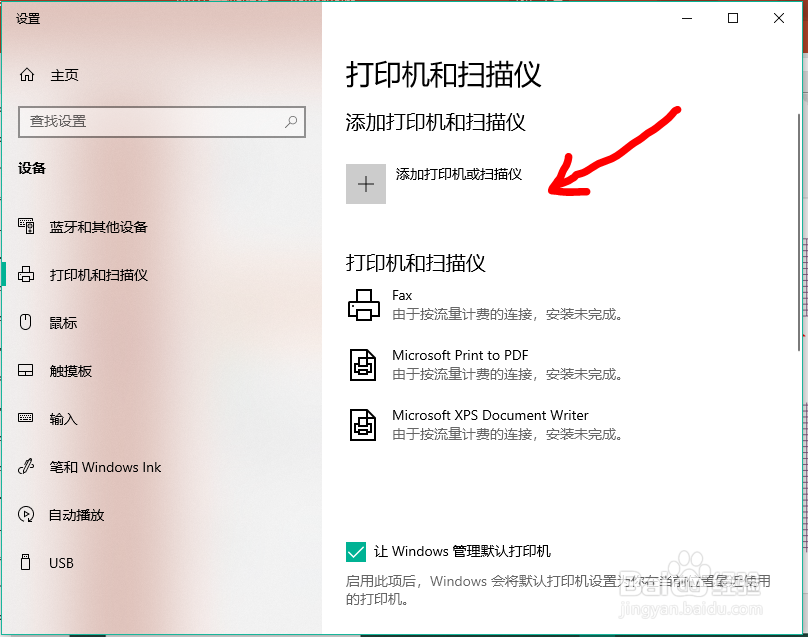
5、第五步:新增打印机
1.如图一所示,当需要新增打印机时,点击【添加打印机】;
2.在新窗口中点击添加打印机,通过搜索,添加即可!

时间:2026-04-28 08:39:14
1、第一步:新建或打开PPT文档
2、第二步:打开【文件】选项
3、第三步:打开【打印】选项
备注:用户也可以直接按快捷键Ctrl+P调出打印选项卡!
4、第四步:选择合适的打印机
如图所示,在选择中选择合适的打印机即可。
5、第五步:新增打印机
1.如图一所示,当需要新增打印机时,点击【添加打印机】;
2.在新窗口中点击添加打印机,通过搜索,添加即可!
