Word页眉中怎样插入文档属性内容?

 时间:2026-02-12 04:31:20

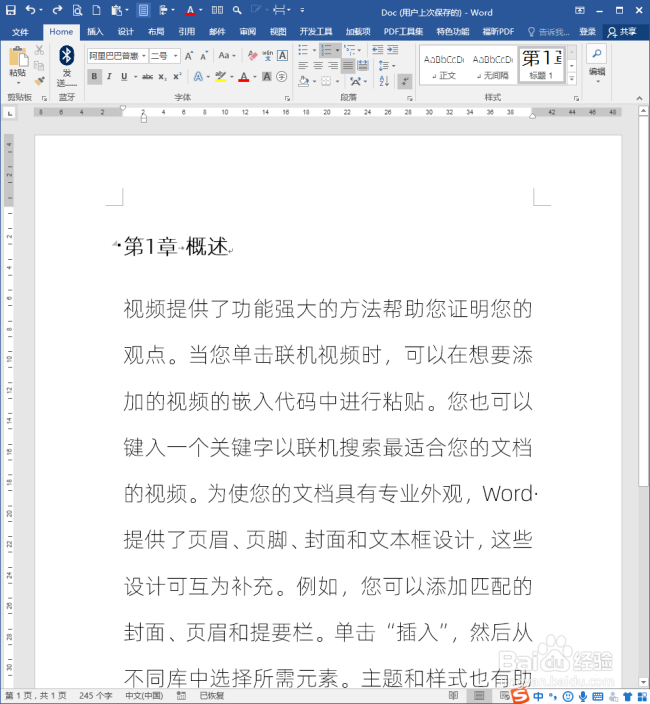
1、打开Word,建立空白文档。

Word页眉中怎样插入文档属性内容?

2、录入文档内容,完成文档主体的排版。

Word页眉中怎样插入文档属性内容?

3、点击插入页眉,选择其中内置的页眉版式。

Word页眉中怎样插入文档属性内容?

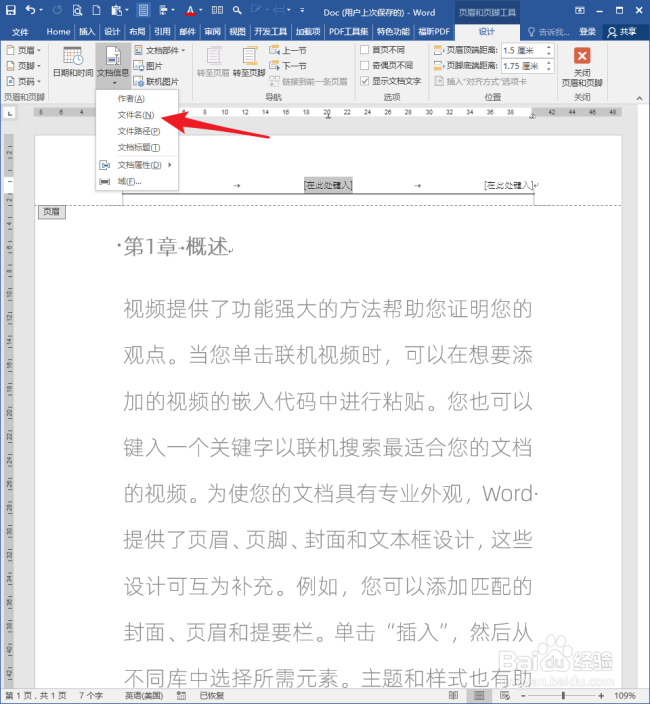
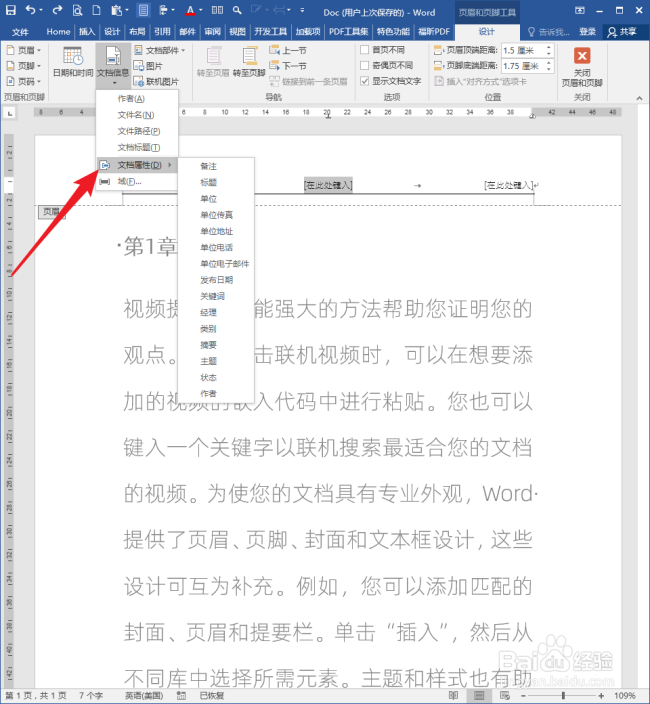
4、将光标置于页眉中,就能看到【页眉和页脚工具】【设计】选项卡下的插入【文档信息】。

Word页眉中怎样插入文档属性内容?

5、点击【文档信息】,就列出了常用的作者、文件名等属性。

Word页眉中怎样插入文档属性内容?

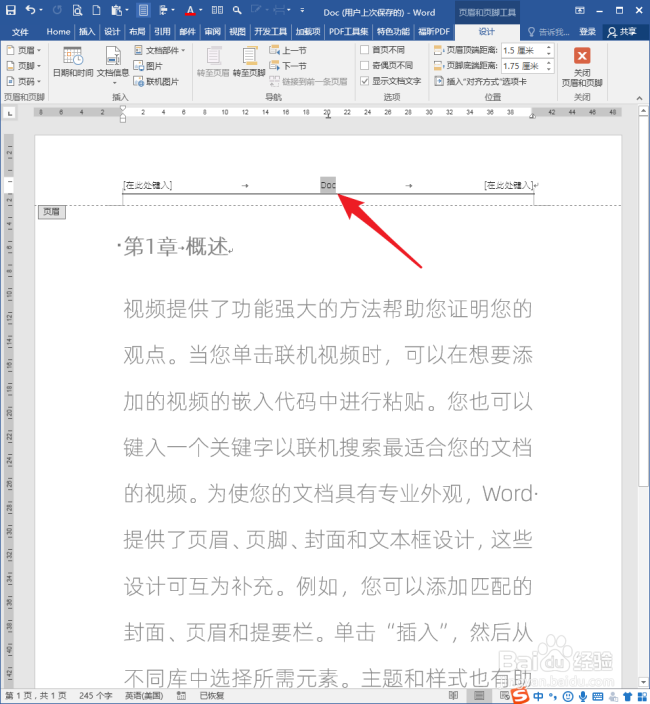
6、点击一下【文件名】,则文档的名字就快速插入到了光标位置。

Word页眉中怎样插入文档属性内容?

7、如果列表中没有出现自己需要的文档属性,则可以点击【文档属性】子菜单中的更多内容。
Word页眉中怎样插入文档属性内容?

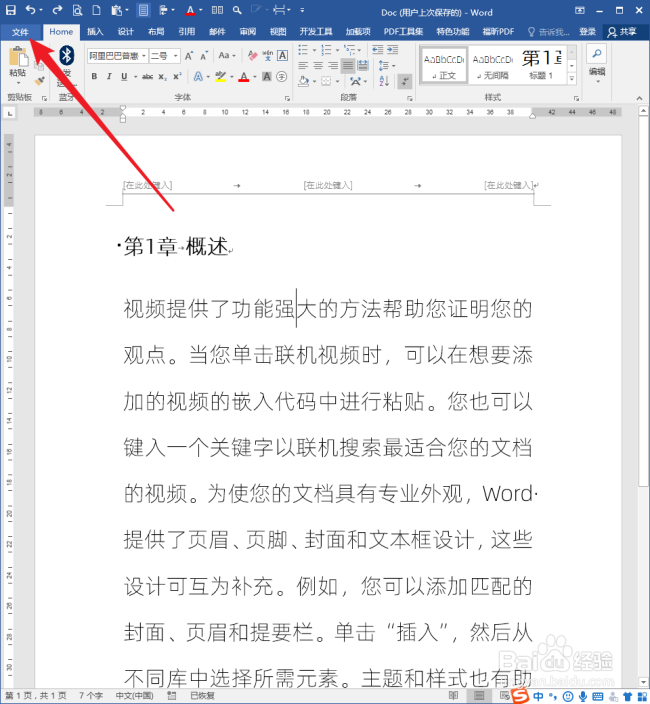
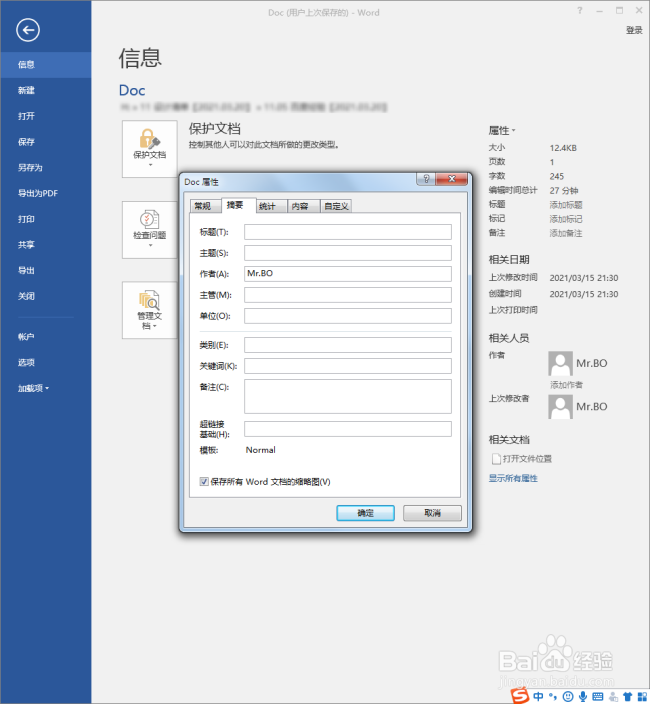
8、插入文档属性的前提是,这些文档属性已经提前设置过。点击【文件】。

Word页眉中怎样插入文档属性内容?

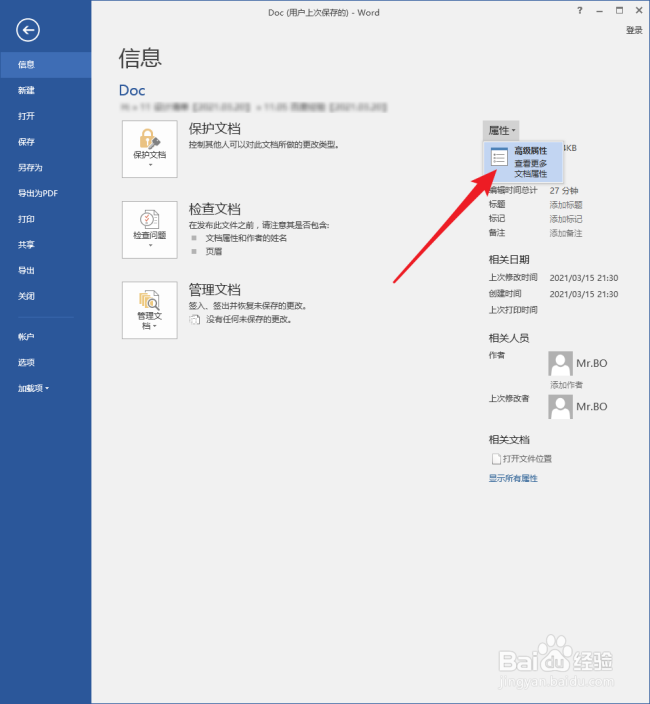
9、点击【信息】,点击右侧【属性】中的【高级属性】。

Word页眉中怎样插入文档属性内容?

10、然后在打开的【属性】设置窗口中输入文档的更多属性。

Word页眉中怎样插入文档属性内容?

  • word中怎么设置文档属性
  • word怎样将繁体字转换成简体字?
  • Word中如何设置X/Y格式的页码
  • word内置样式怎么设置
  • word怎么设置标题1样式
  • 热门搜索
    小便刺痛怎么办 孙膑简介 黄金太阳攻略 减肥零食 学生减肥方法 蛔虫卵减肥 相宜本草怎么样 早餐吃什么能减肥 广州攻略 减肥不能吃的食物