如何快速实现局域网内的文件共享/传输/转移

 时间:2026-02-12 23:04:37

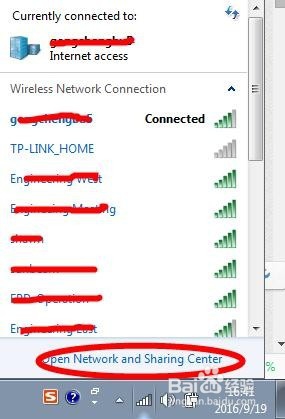
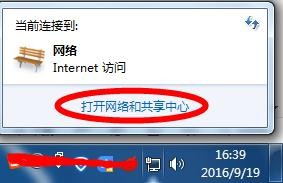
1、点击桌面右下角的网络连接标志。图为有线和无线的标志。
如何快速实现局域网内的文件共享/传输/转移

如何快速实现局域网内的文件共享/传输/转移

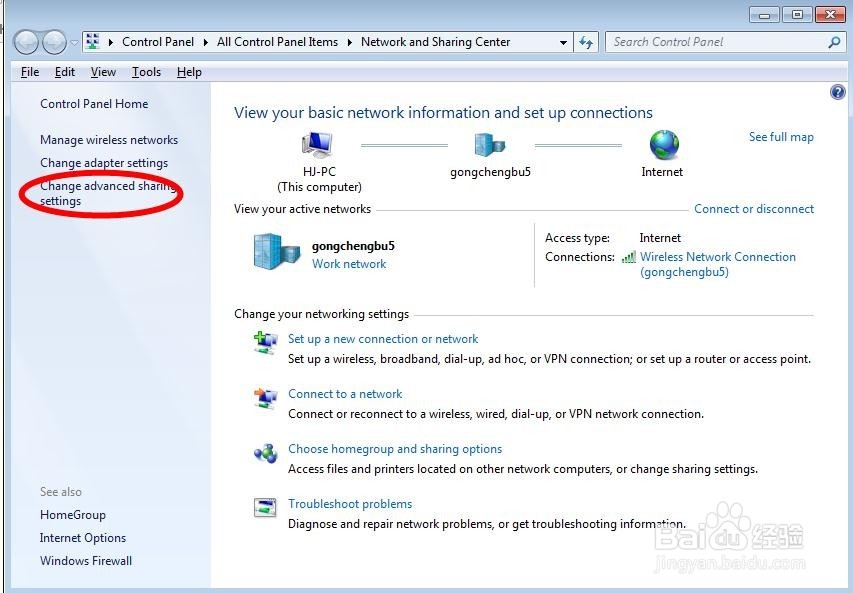
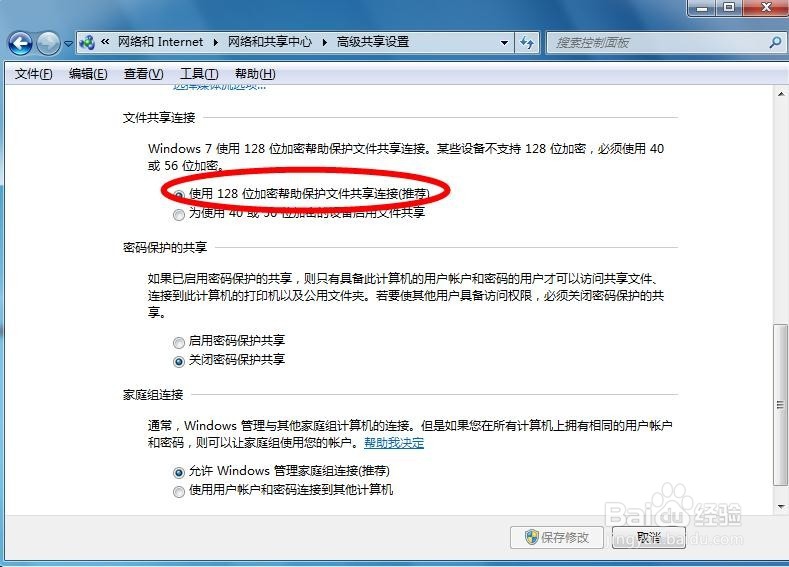
2、点击并打开网络共享中心。点击“更改高级共享设置”

如何快速实现局域网内的文件共享/传输/转移

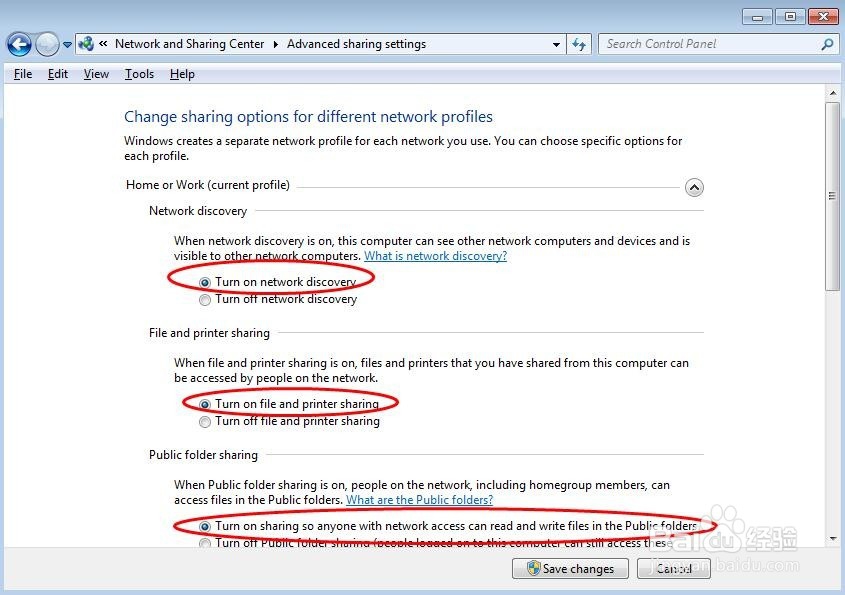
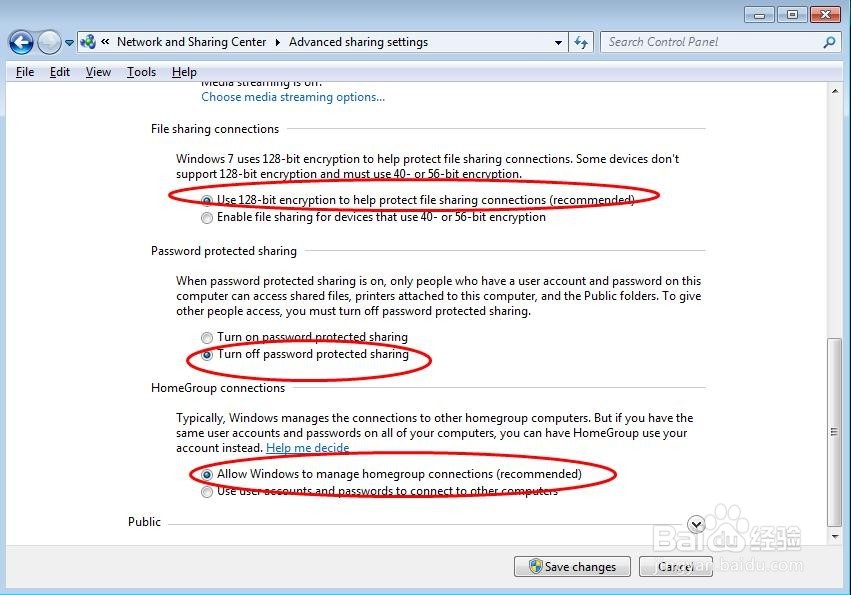
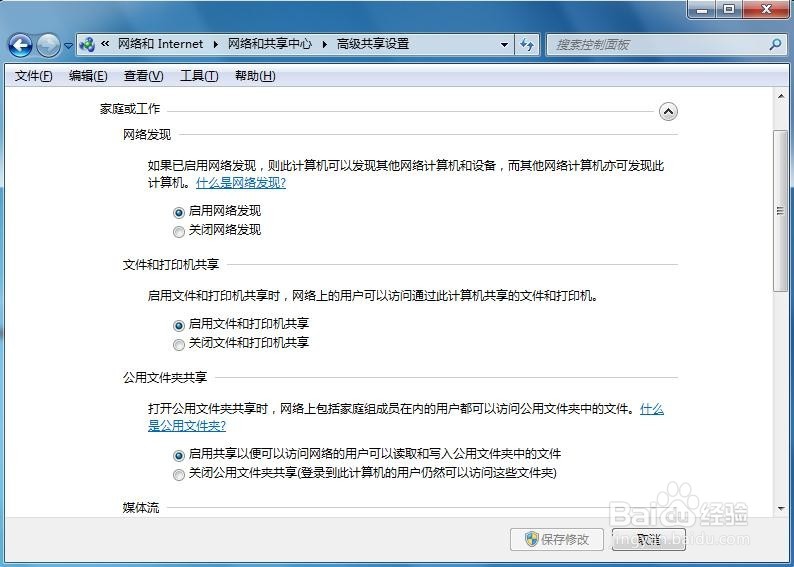
3、在Home or work中按如图勾选。保存更改。

如何快速实现局域网内的文件共享/传输/转移

如何快速实现局域网内的文件共享/传输/转移

如何快速实现局域网内的文件共享/传输/转移

如何快速实现局域网内的文件共享/传输/转移

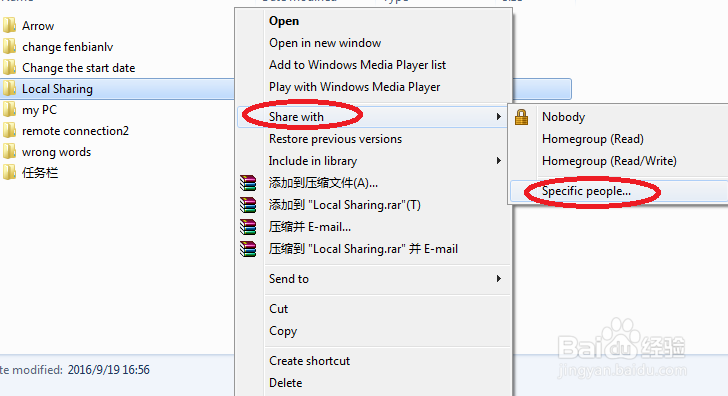
4、找到要分享/传输/转移的文件。右键-共享-特定用户

如何快速实现局域网内的文件共享/传输/转移

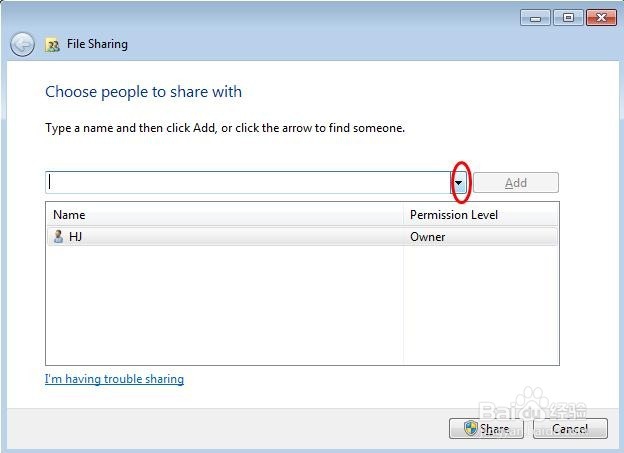
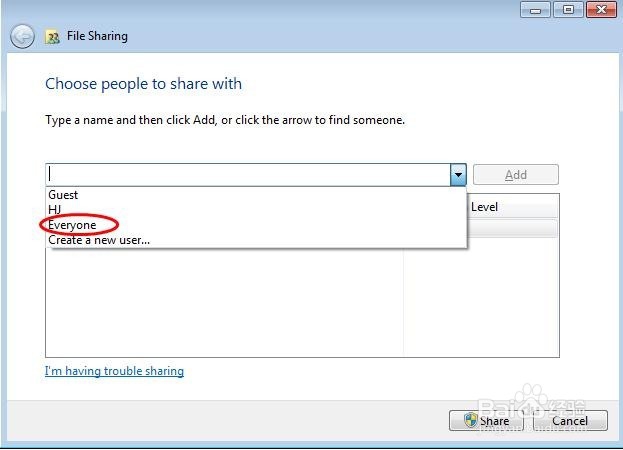
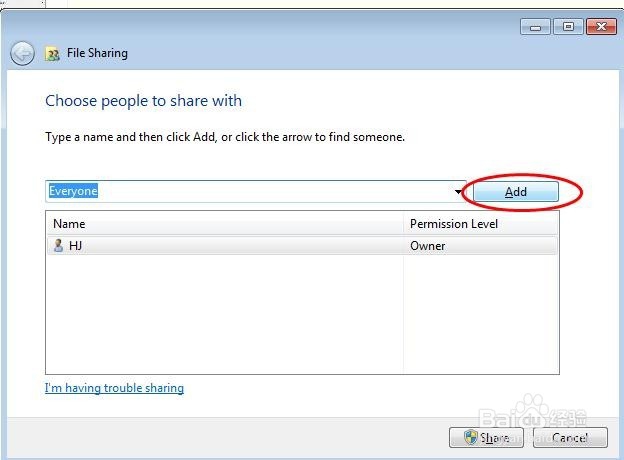
5、打开对话框。在下拉框中选择everyone。并点击add添加。

如何快速实现局域网内的文件共享/传输/转移

如何快速实现局域网内的文件共享/传输/转移

如何快速实现局域网内的文件共享/传输/转移

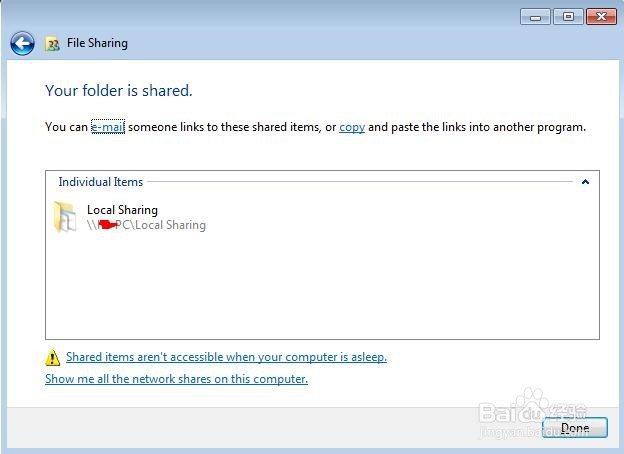
6、点击Share确定即可。

如何快速实现局域网内的文件共享/传输/转移

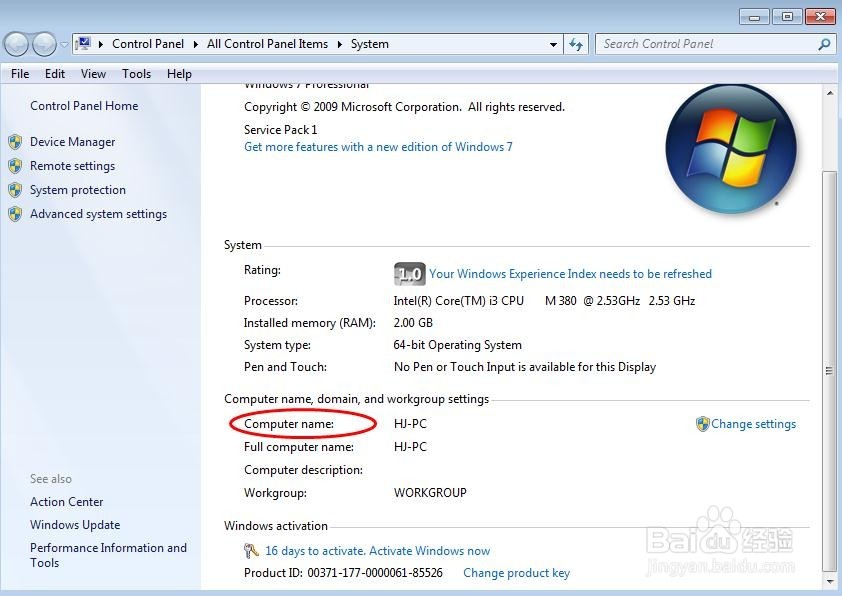
7、“我的电脑”或者“计算机”邮件,单击属性按钮

如何快速实现局域网内的文件共享/传输/转移

8、找到电脑名,并记录下来。

如何快速实现局域网内的文件共享/传输/转移

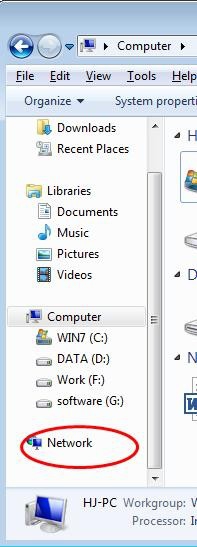
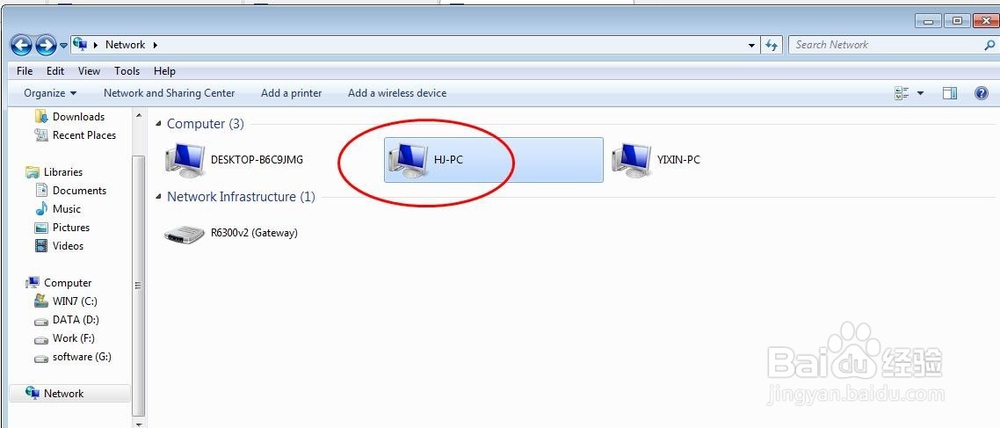
1、打开“我的电脑”或“计算机”,找到“网络”,单击打开

如何快速实现局域网内的文件共享/传输/转移

2、在此可以发现分享的

如何快速实现局域网内的文件共享/传输/转移

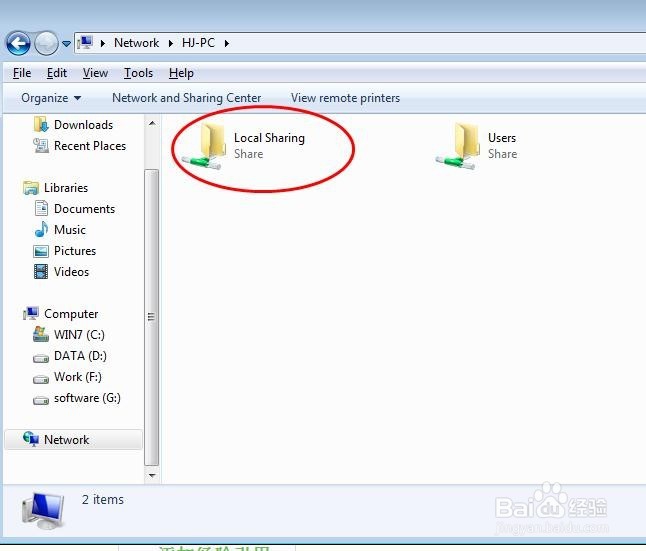
3、双击进入,即可看到步骤1中设置的待分享的文件。此处直接复制黏贴即可。

如何快速实现局域网内的文件共享/传输/转移

  • UC浏览器pc端被各种流氓主页劫持简单一步搞定
  • Win10怎么卸载Media Player
  • Win8如何激活去掉右下角水印
  • 解决自动更新提示某些设置由你的系统管理员管理
  • 如何使用系统磁盘功能实现软阵列 RAID 0 带区卷
  • 热门搜索
    肾结石的治疗方法 502胶水把手黏住了怎么办 尘螨过敏怎么办 经络不通怎么办 冷面汤怎么调 红歌大全 床戏大全 美的净水器怎么样 怎样做豆腐好吃 惊喜的英文怎么读