1、无线路由器的连接
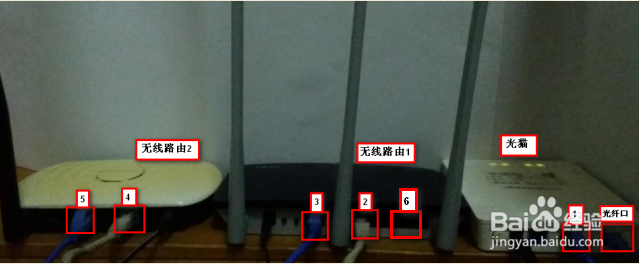
首先我们将光猫和无线路由器连接起来,如图所示分别有光猫一台,无线路由器二台。连接按图方式如下:
1、首先将光猫的LAN接口(1号口)连接至无线路由器1的WAN接口(2号口);
2、将无线路器1的LAN接口(3号口)连接至无线路器2的WAN接口(4号口);
3、将电脑通过网线和无线路由器1的LAN接口(6号口)进行连接。
1、无线路由器1的WAN口的参数设置
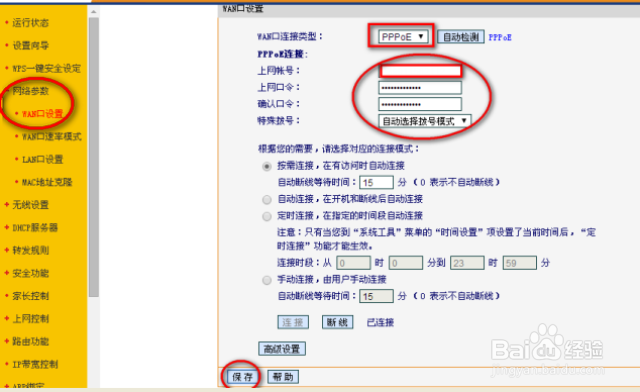
首先根据厂方产品说明书的要求,在浏览器中输入“192.168.1.1”或"192.168.2.1”等,然后根据说明书要求输入路由器的初始用户名和密码进入如图页面。
1、点击“网络参数-WAN口设置",在WAN连接类型中选择“PPPoE";
2、在"上网口令"和"确认口令"方框内输入你的宽带密码。
点击保存完成WAN口设置。
2、无线路由器1的LAN口的参数设置
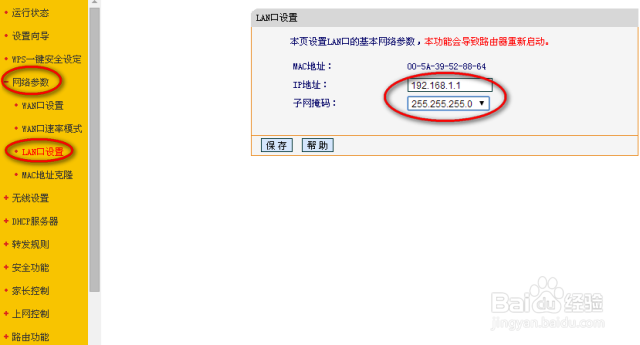
点击“网络参数-LAN口设置",在IP地址栏中输入“192.168.1.1",在子网掩码中输入你电脑的掩码"255.255.255.0",然后点击"保存",此时路由器将进行重启。
3、无线路由器1的名称设置
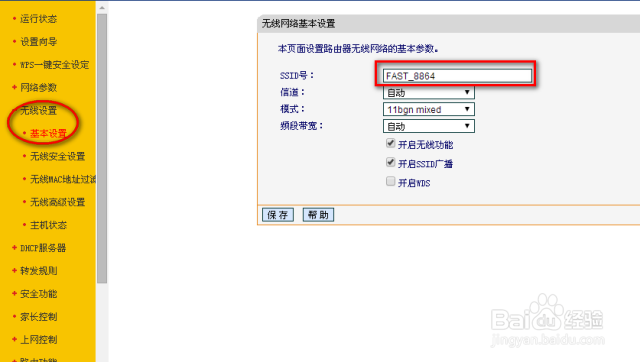
根据上一步骤,路由器1重启后,需要重新进入路由器:在浏览器中输入“192.168.1.1”,输入路由器名称及密码登录路由器。
点击"无线设置-基本设置",在"SSID"方框中输入你给路由器1的命名,这个名称可以根据你的喜好随意命名。命名完成点击"保存"。
4、无线路由器1的安全设置
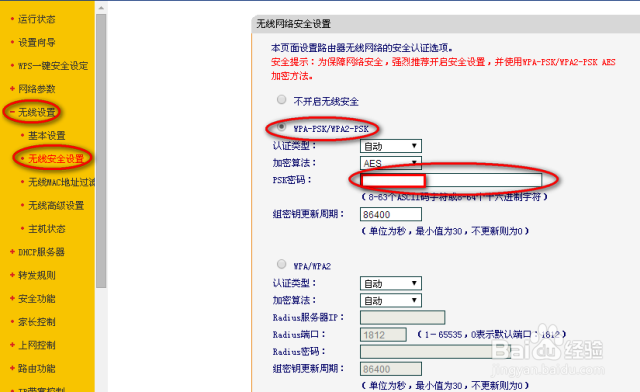
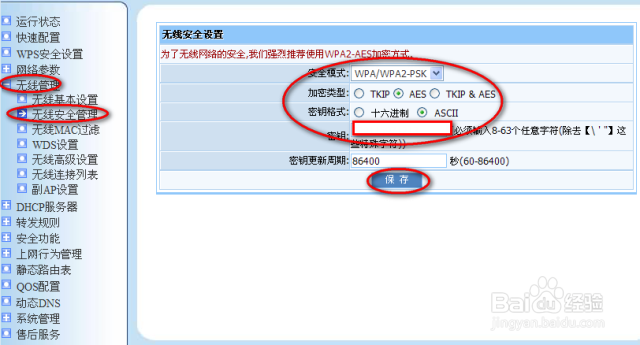
无线路由器可以根据自己的需要确定是否设置密码,当然推荐最好能设置密码。点击"无线设置-无线安全设置",选择"WPA-PSK/WPA2-PSK",在"PSK密码"中输入你为路由器1设置的密码。设置完成后点击"保存",完成路由器1的设置。
1、无线路由器2的WAN口的参数设置
将电脑通过网线和无线路由器2的LAN接品(5号口)进行连接,然后根据产品说明书登录无线路由器。进入参数设置。
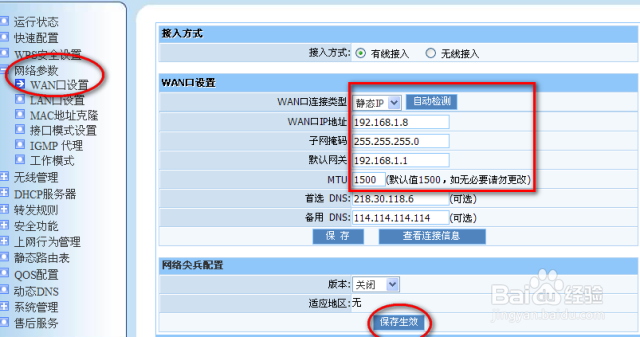
1、点击"网络参数-WAN口设置",WAN口连接类型选择"静态IP";
2、"WAN口IP地址"可根据路由器1的网段"192.168.1"设置成没有被占用的IP"192.168.1.X";
3、"子网掩码”可设置与无线路由器1一样"255.255.255.0";
4、"默认网关”设置成无线路由器1的网关"192.168.1.1";
点击"保存"进入下一步的设置。
2、无线路由器2的LAN口的参数设置
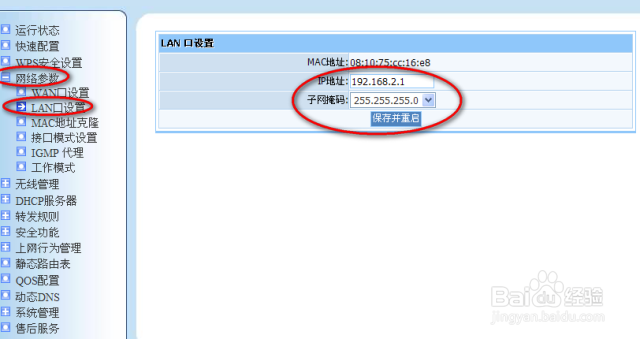
点击“网络参数-LAN口设置",在IP地址栏中输入“192.168.2.1",注意这里的IP地址也可以设置为"192.168.3.1"等,但是不能设置与无线路由器1的相同。在"子网掩码中"同样设为"255.255.255.0",然后点击"保存",此时路由器将进行重启。
3、无线路由器2的名称设置
根据上一步骤,路由器重启后,需要重新进入路由器:在浏览器中输入"192.168.2.1”,输入路由器名称及密码登录路由器。
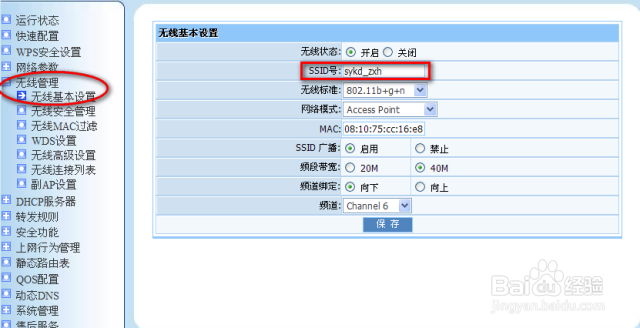
点击"无线设置-基本设置",在“SSID”方框中输入你给路由器2的命名。命名完成点击”保存“。
4、无线路由器2的安全设置
点击"无线设置-无线安全设置",选择"WPA-PSK/WPA2-PSK",在"密码"中输入你为路由器2设置的密码。设置完成后点击"保存",完成路由器2的设置。
5、通过以上步骤后,我们就完成了二个无线路由器连接的设置,也就可以随心所欲的进行无线上网了。也希望我的经验能给你带来帮助。