WPS表格怎么样冻结窗格

 时间:2024-11-30 13:11:23

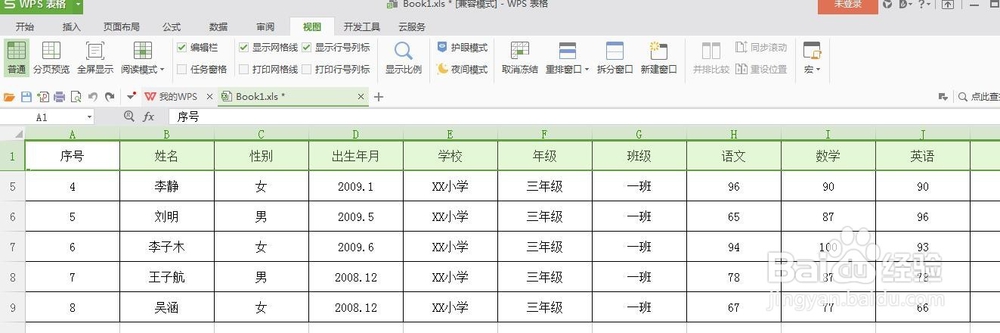
1、打开备用表格,选择工具栏里的视图。

WPS表格怎么样冻结窗格WPS表格怎么样冻结窗格

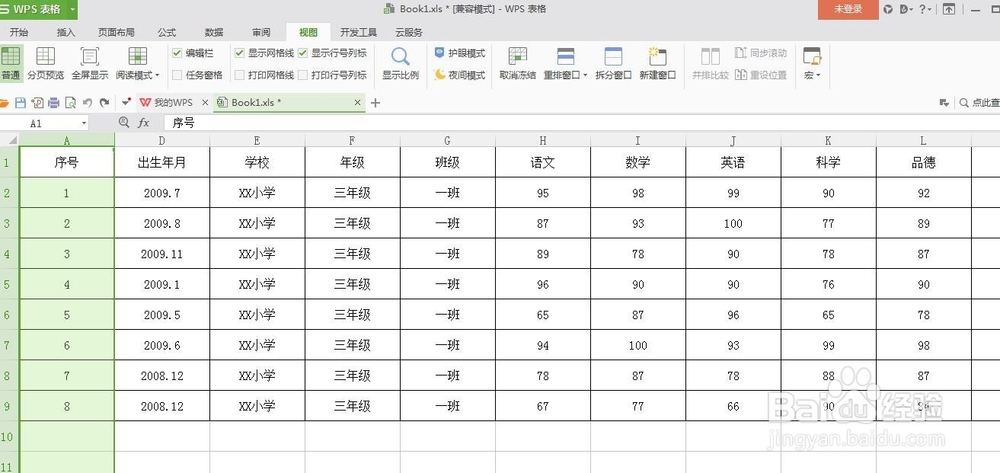
2、如果要冻结某一行,就左击选定需要冻结的那一行,然后点击视图中的“冻结窗格”。鼠标下拖的过程中,冻结的这一行一直会显示出来。取消冻结可以直接点击视图中的“取消冻结”。

WPS表格怎么样冻结窗格WPS表格怎么样冻结窗格

3、同样,如果要冻结某一列,就左击选定需要冻结的那一列,然后点击视图中的“冻结窗格”。鼠标下拖的过程中,冻结的这一列一直会显示出来。取消冻结可以直接点击视图中的“取消冻结”。

WPS表格怎么样冻结窗格WPS表格怎么样冻结窗格

4、那么怎么样同时冻结行列呢?如下,如果需要冻结第一行和第一、二列,只要将鼠标选定在C2,表示要冻结C2以上的行数和C2以左的列数。

WPS表格怎么样冻结窗格WPS表格怎么样冻结窗格
  • 如何在WPS表格中冻结窗格
  • WPS表格怎么冻结窗口呢
  • WPS手机版表格如何冻结窗格?
  • wps表格怎么换行
  • wps表格的基本操作教程
  • 热门搜索
    萝卜干的腌制方法大全 考生类别怎么填 防止铁生锈的方法 辣椒的腌制方法 达成率怎么算 睡莲的种植方法 拔丝苹果的家常做法 dell笔记本怎么样 糍粑怎么做好吃 冬瓜丸子汤怎么做