Photoshop中的油漆桶工具怎么使用?

 时间:2026-04-22 16:19:35

1、第一步,在电脑上打开Photoshop软件。
Photoshop中的油漆桶工具怎么使用?

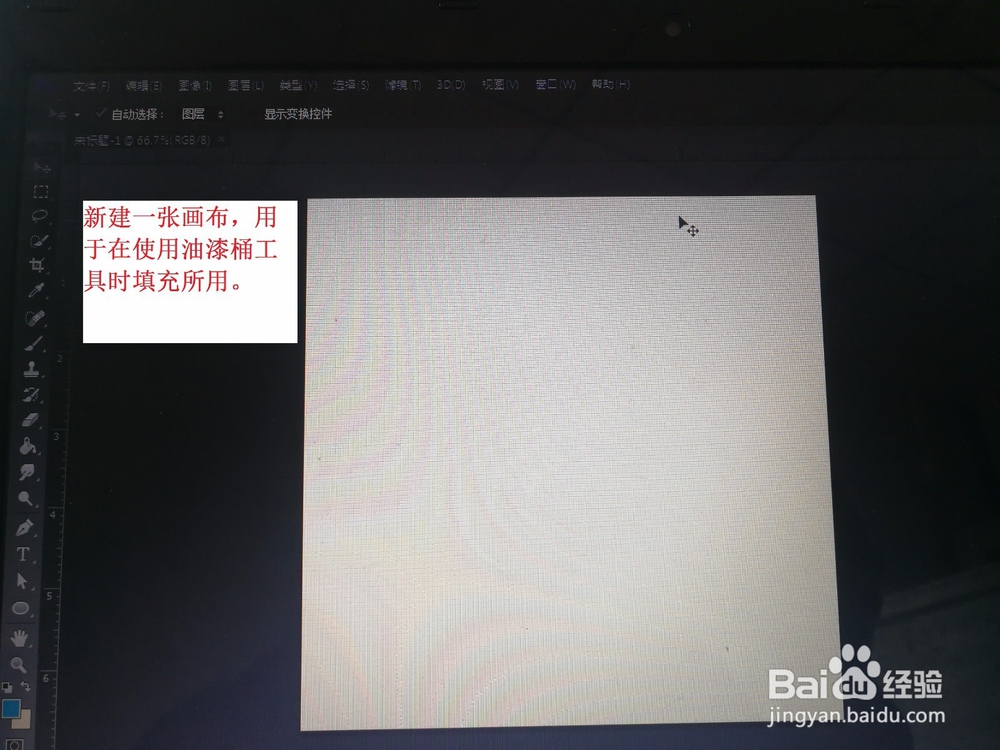
2、第二步,新建一张画布,用于在使用油漆桶工具时填充所用。

Photoshop中的油漆桶工具怎么使用?

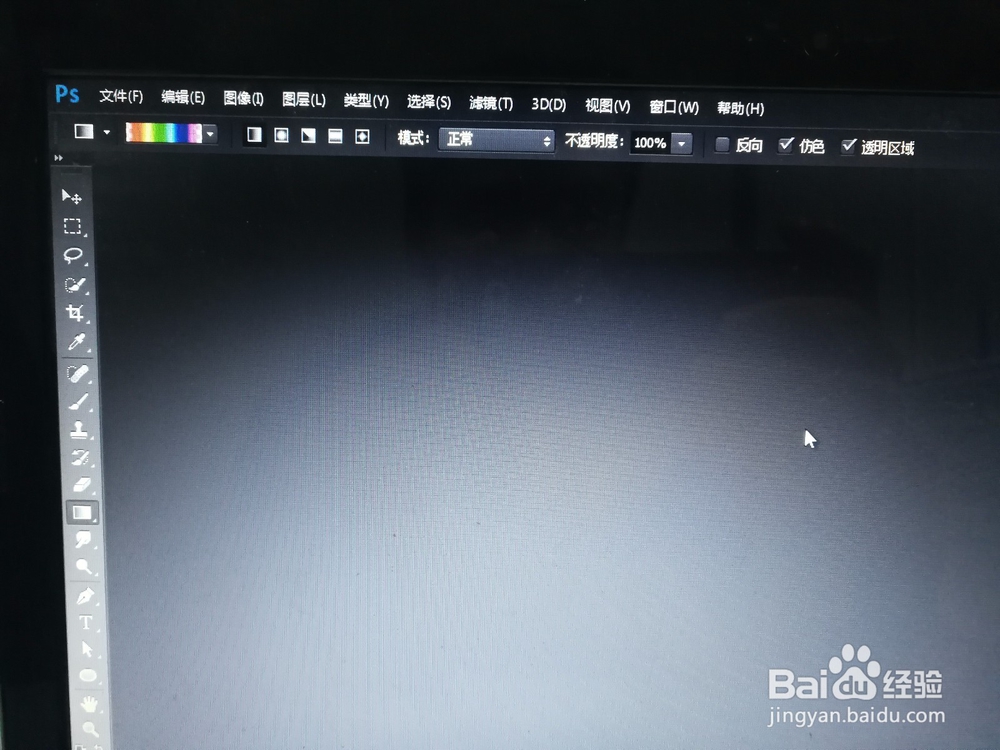
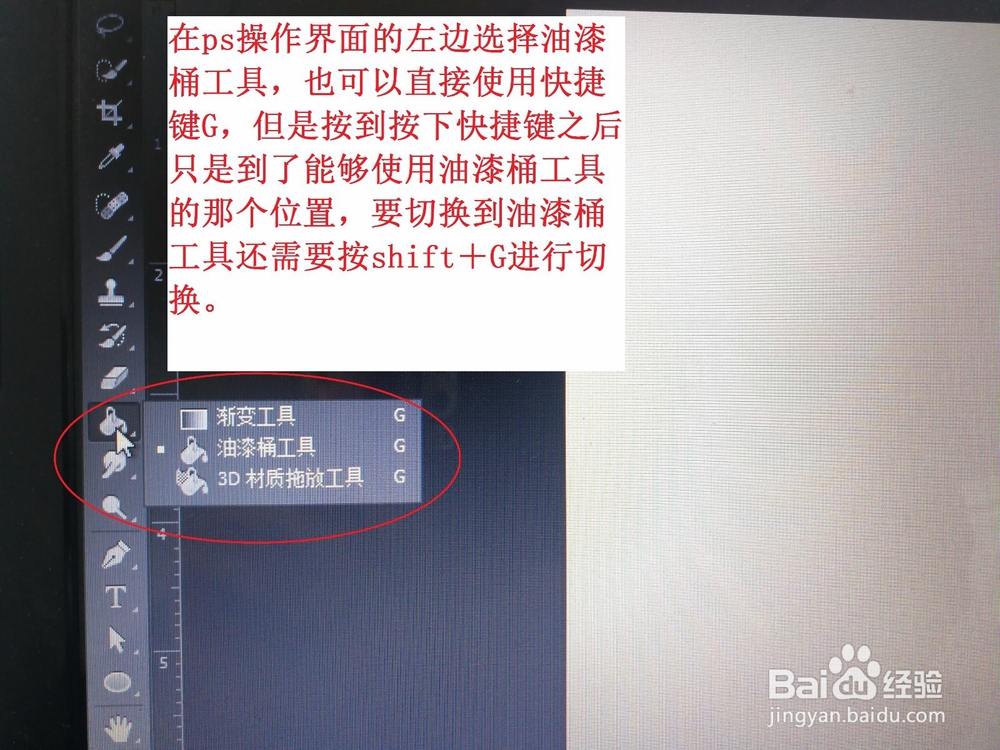
3、第三步,在ps操作界面的左边选择油漆桶工具,也可以直接使用快捷键G,但是按到按下快捷键之后只是到了能够使用油漆桶工具的那个位置,要切换到油漆桶工具还需要按shift+G进行切换。
Photoshop中的油漆桶工具怎么使用?

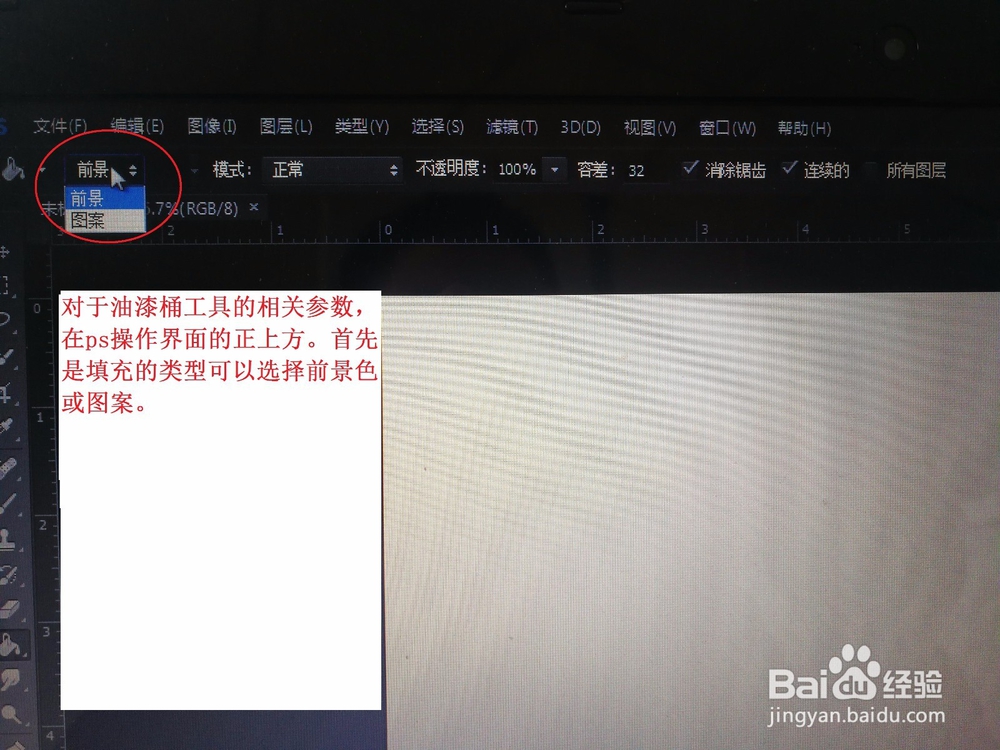
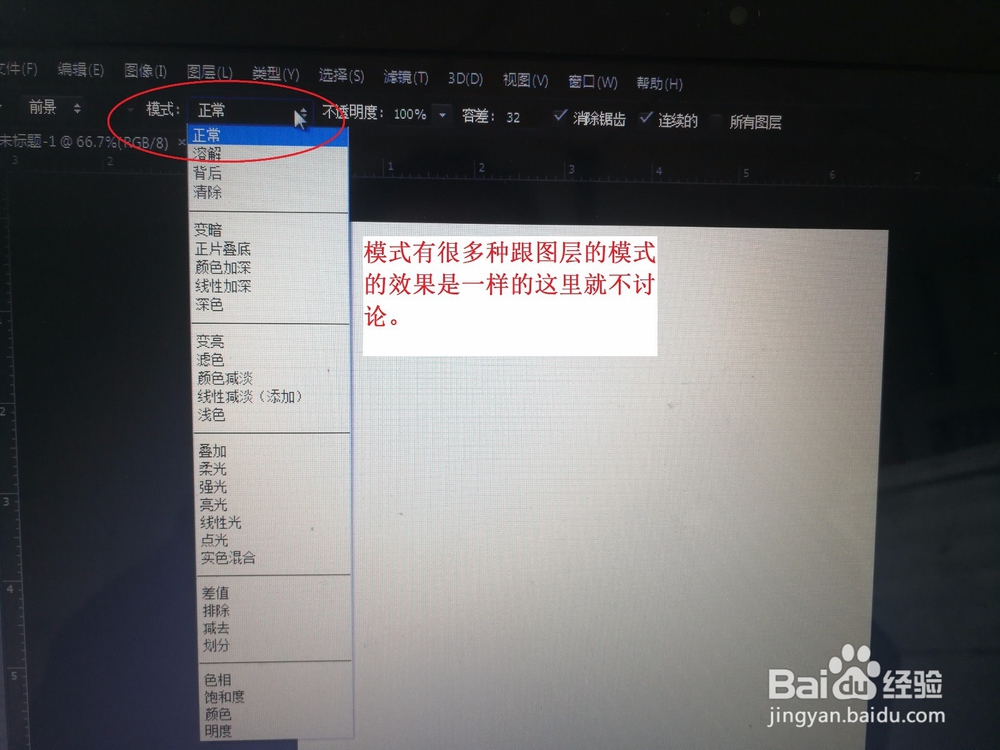
4、第四步,对于油漆桶工具的相关参数,在ps操作界面的正上方。首先是填充的类型可以选择前景色或图案。模式有很多种跟图层的模式的效果是一样的这里就不讨论。
Photoshop中的油漆桶工具怎么使用?

Photoshop中的油漆桶工具怎么使用?

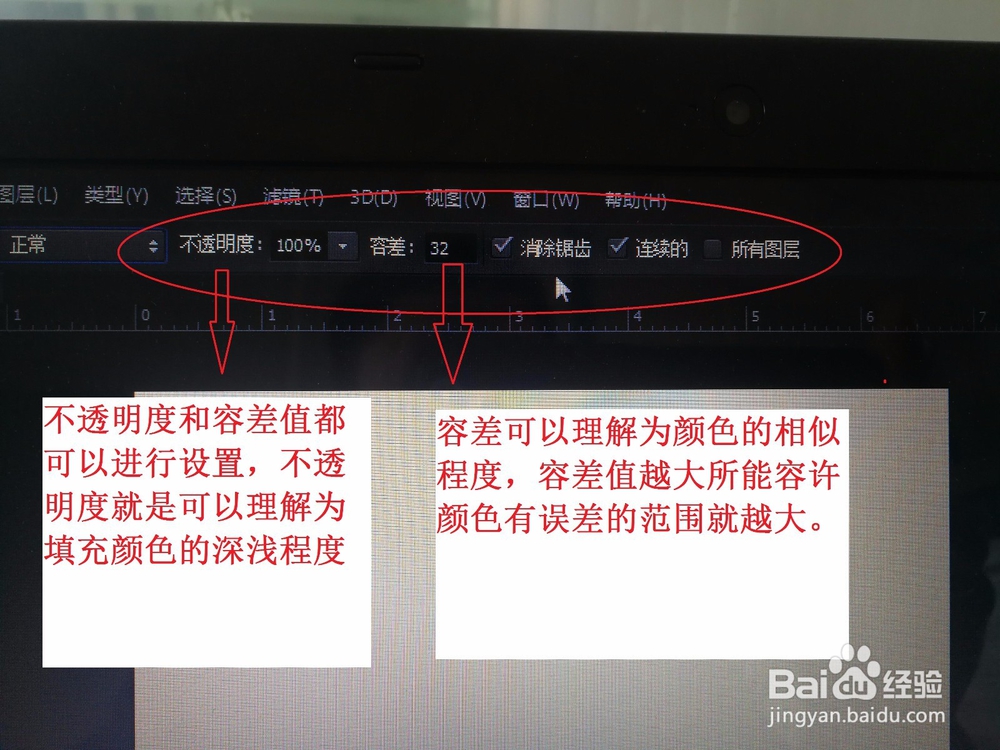
5、第五步,不透明度和容差值都可以进行设置,不透明度就是可以理解为填充颜色的深浅程度,容差可以理解为颜色的相似程度,容差值越大所能容许颜色有误差的范围就越大。
Photoshop中的油漆桶工具怎么使用?

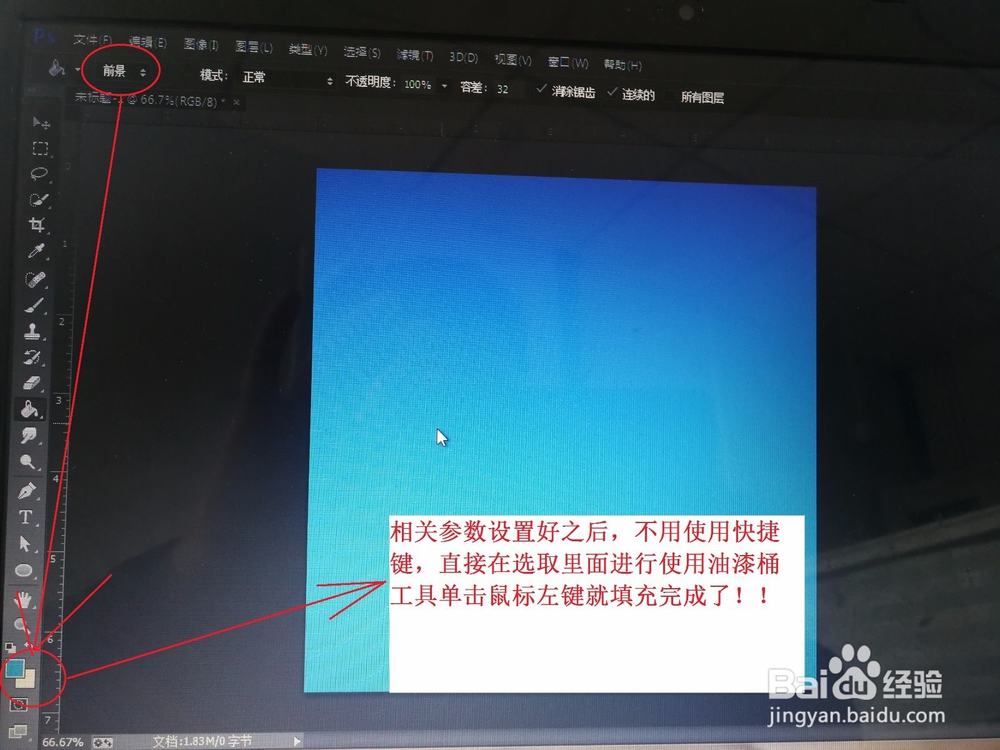
6、第六步,相关参数设置好之后,不用使用快捷键,直接在选取里面进行使用油漆桶工具单击鼠标左键就填充完成了!!
Photoshop中的油漆桶工具怎么使用?

  • 怎样在photoshop中给图片添加杂色
  • PS怎样制作图片铬黄渐变特效
  • 在PS中以中心为定点进行缩放怎么做
  • ps里怎么制作黑板
  • PS滤镜如何制作紫色旋涡图片
  • 热门搜索
    烫伤后起泡怎么处理 甲状腺结节怎么治疗最好 珠海高铁站在哪里 丑时之女哪里多 东京旅游 翻毛鞋怎么清洗 360极速浏览器怎么样 如何养成易瘦体质 玻儿彩妆怎么样 小米怎么连接电脑