如何设置每张PPT/幻灯片停留的时间

 时间:2024-10-12 00:41:23

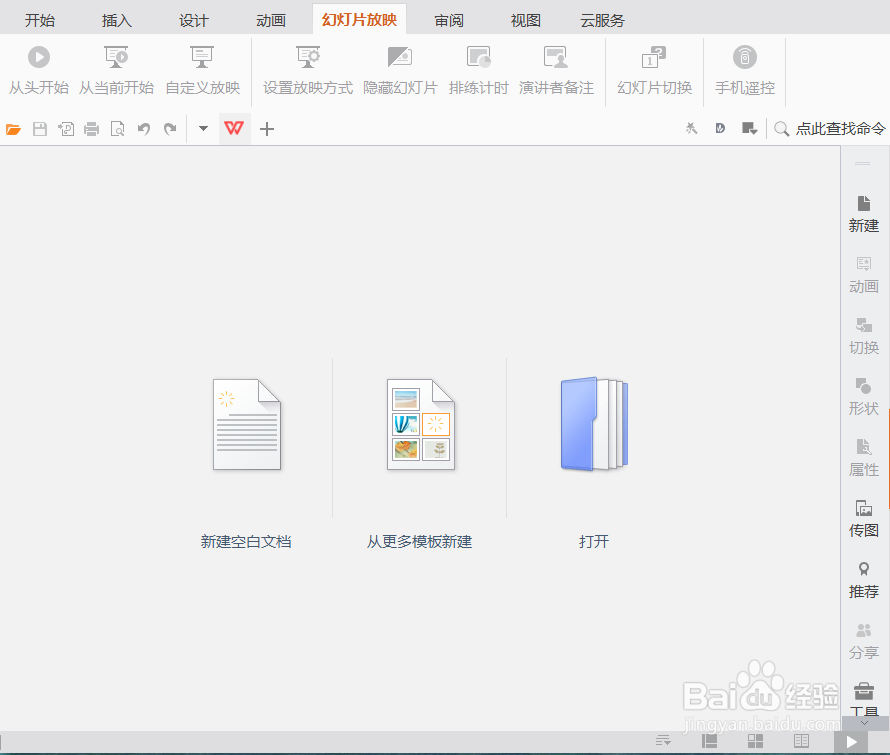
1、打开PPT演示软件,点击下方的打开,打开准备好的文档
如何设置每张PPT/幻灯片停留的时间

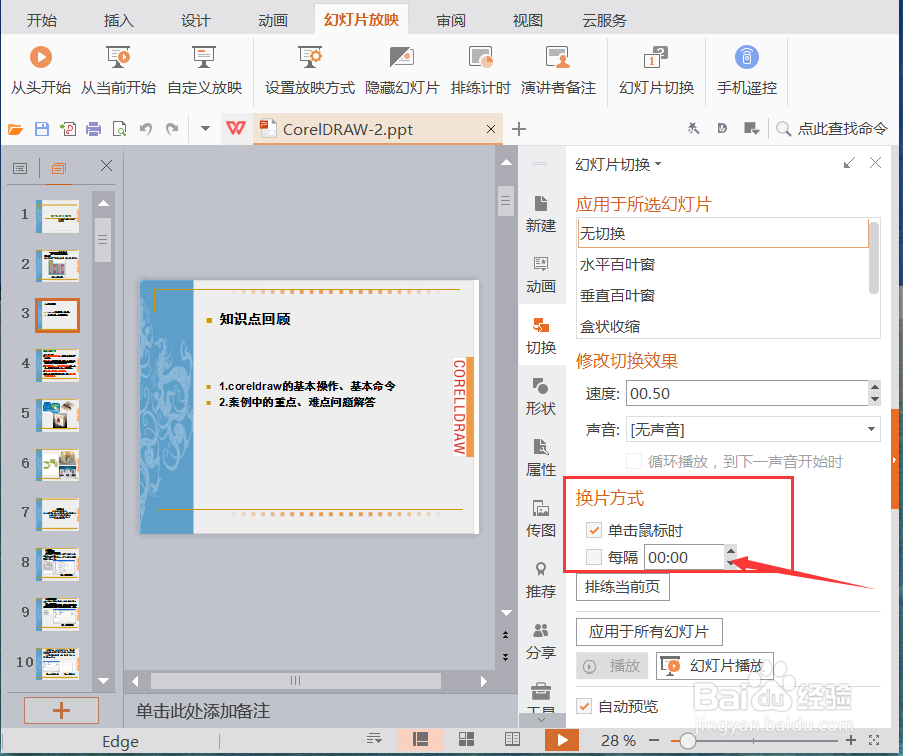
2、打开演示文档后,点击菜单栏幻灯片放映 ,在属性栏点击幻灯片切换,可以看到右侧的幻灯片切换属性栏

如何设置每张PPT/幻灯片停留的时间

3、选择右侧属性窗口中的换片方式,勾选每隔时间项

如何设置每张PPT/幻灯片停留的时间

4、我们将每隔时间设置为3秒,点击其中的排练当前页,这样就设置了单独PPT页面的显示时间

如何设置每张PPT/幻灯片停留的时间

5、将每隔时间设置为5秒,点击下方的应用于所有幻灯片,这样就设置了所有的幻灯片显示的时间,每天幻灯片都按这时间演示

如何设置每张PPT/幻灯片停留的时间

6、再点击下方的幻灯片播放,

如何设置每张PPT/幻灯片停留的时间

7、幻灯片就会按我们设置的时间显示每张停留时间,从而实现设置每张PPT/幻灯片停留的时间

如何设置每张PPT/幻灯片停留的时间
  • ppt中幻灯片如何添加“收缩并旋转”动画效果
  • PPT如何使用动画刷
  • WPS PPT如何添加飞出退出效果
  • 幻灯片循环放映怎么设置
  • 自定义放映怎么设置?
  • 热门搜索
    送男生什么生日礼物比较好 脚癣用什么药 西安有什么好玩的 滑石粉是什么 尘埃落定什么意思 什么是铜版纸 招财树的养殖方法 芷是什么意思 十滴水是什么 体操运动员