win10系统如何修改电脑ip地址

 时间:2024-10-14 20:52:14

1、进入win10系统的桌面,右击桌面右下角的网络图标,在弹出的小窗口中选择打开网络和internnet设置选项。

win10系统如何修改电脑ip地址

2、接着进入到设置界面,在右侧的区域选择更改适配器选项,如图所示:

win10系统如何修改电脑ip地址

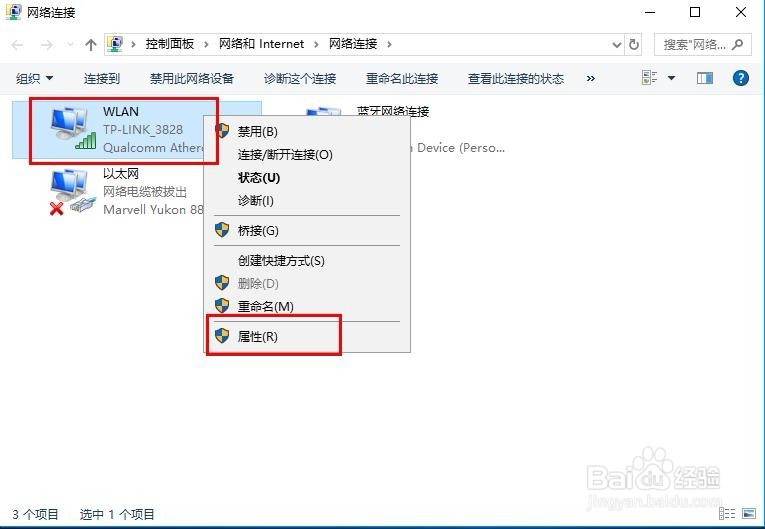
3、接着进入到网络连接的界面,如果你是用的无线就选择无线是连接图标,如果是有线就选择本地连接的图标,这里以无线网络连接为例,右击图标,在弹出的右键菜单中选择属性选项。
win10系统如何修改电脑ip地址

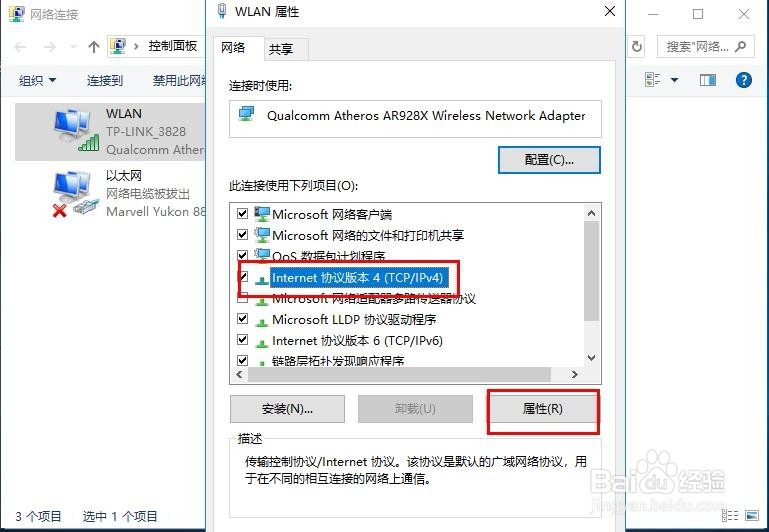
4、接着进入到无线网络的设置界面,选择列表中internet协议版本4,然后选择右下角的属性选项。
win10系统如何修改电脑ip地址

5、接着进入到设置ip地址的界面,选择使用下面的坡纠课柩ip地址选项,然后在ip地址中输入你要更改的ip地址,输入好后点击界面的确定选项,才能保存设置。

win10系统如何修改电脑ip地址

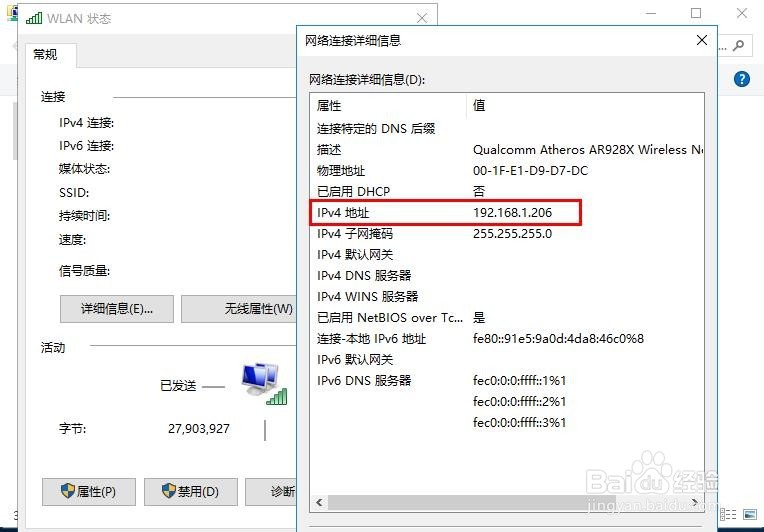
6、成功设置好ip之后,回到无线网络图标,可以查看无线网络的状态详细信息,这里就可以看到我们更改的ip地址了。
win10系统如何修改电脑ip地址
  • 如何下载安装tcping工具
  • 普联TP-LINK TL-SG2224P交换机使用说明书:[1]
  • windows系统网络测试工具SokcetTool使用教程
  • Aruba 7240无线控制器 802.11AC覆盖校园网案例
  • win7获取局域网内其它电脑IP地址
  • 热门搜索
    著名旅游景点 尼维达手表怎么样 内心独白怎么写 九寨沟旅游 甲骨文的特点 结婚证丢了怎么办离婚 北京五一旅游 西藏旅游线路 西峡旅游 稻城亚丁景区