virtualbox虚拟机怎么用

 时间:2026-02-14 02:40:45

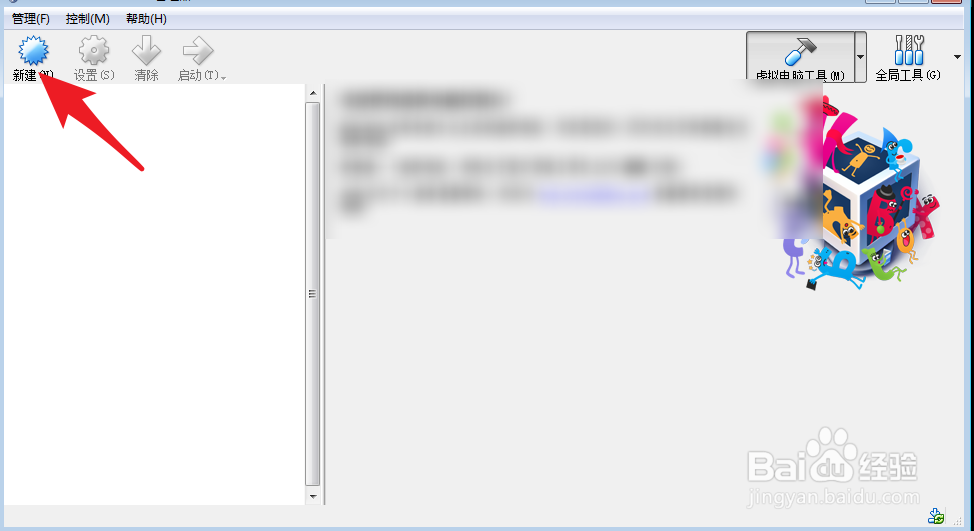
1、点击软件,点击新建。

virtualbox虚拟机怎么用

virtualbox虚拟机怎么用

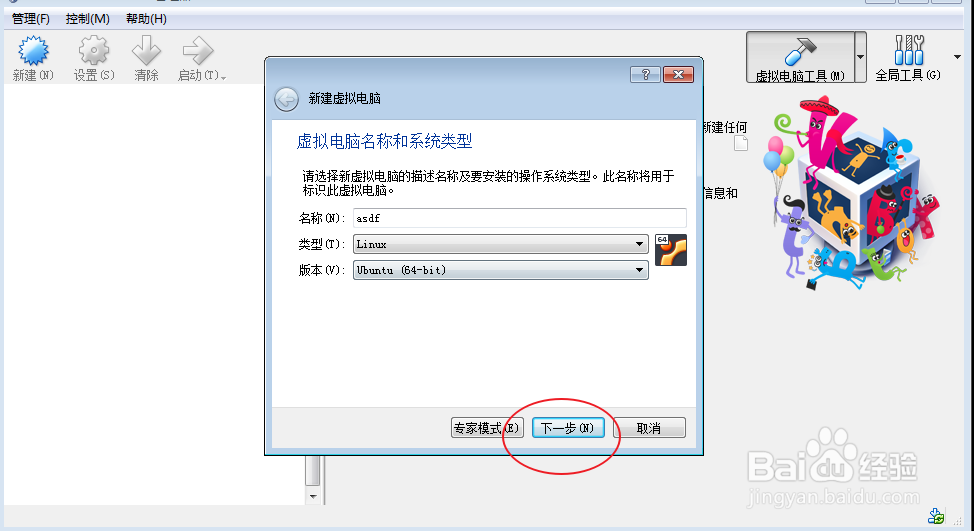
2、名字输入:asdf,然后点击类型。

virtualbox虚拟机怎么用

virtualbox虚拟机怎么用

3、选择系统类型,点击下一步。

virtualbox虚拟机怎么用

virtualbox虚拟机怎么用

4、设置内存4g,点下一步,点击创建。

virtualbox虚拟机怎么用

virtualbox虚拟机怎么用

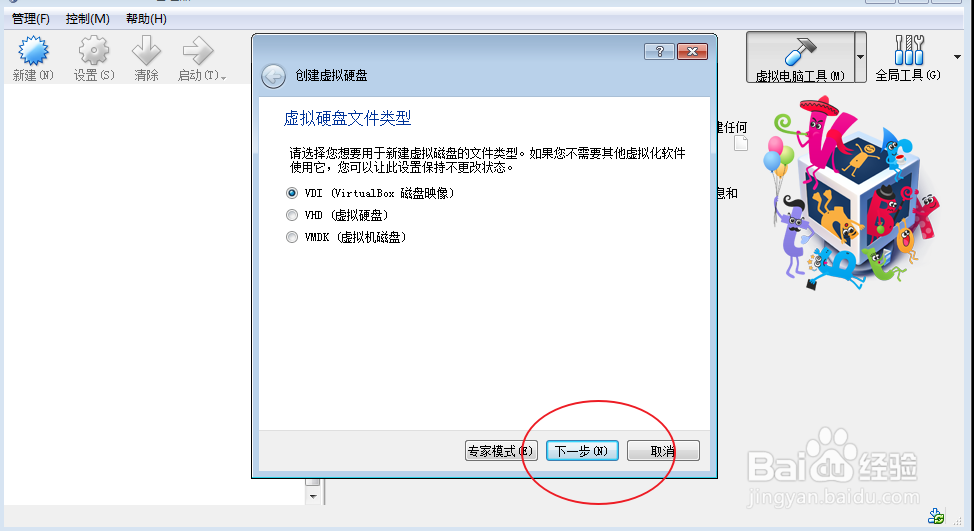
5、点击下一步,下一步,默认选择。

virtualbox虚拟机怎么用

virtualbox虚拟机怎么用

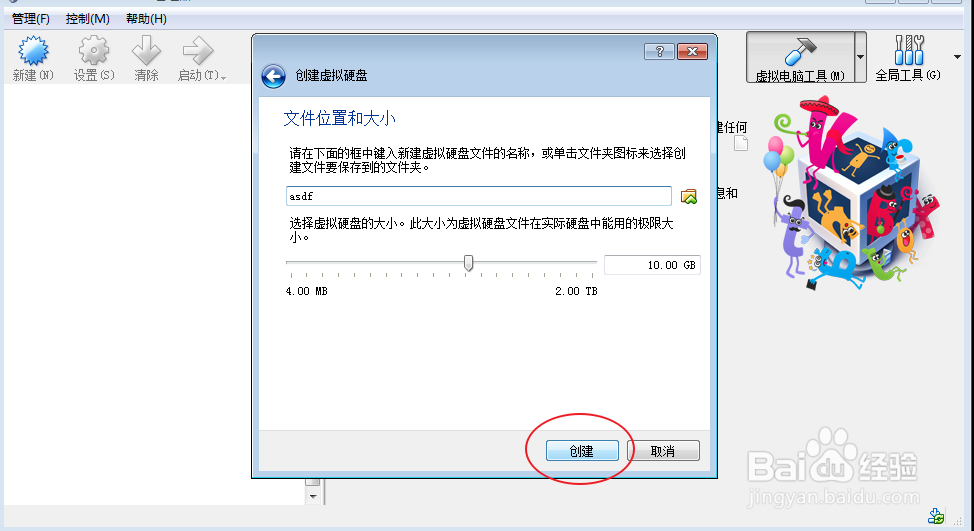
6、点击创建,然后点击设置。

virtualbox虚拟机怎么用

virtualbox虚拟机怎么用

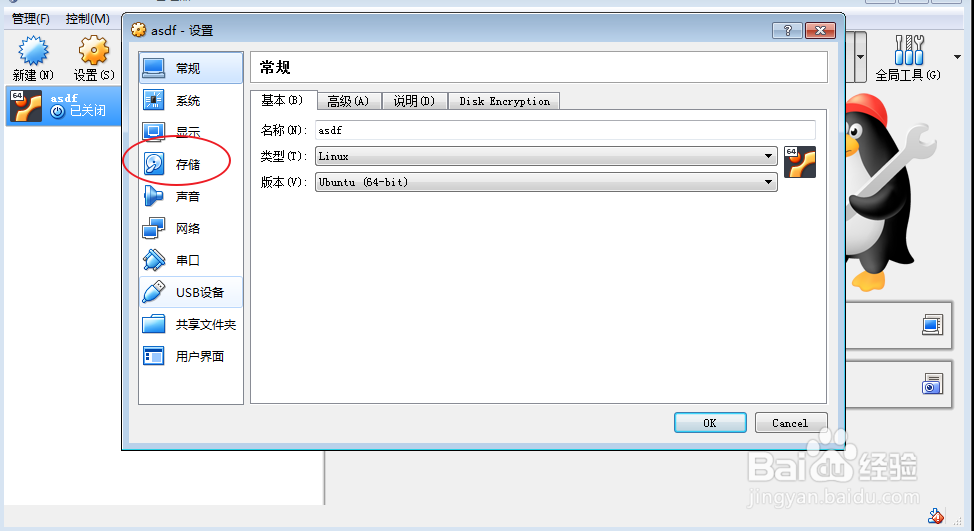
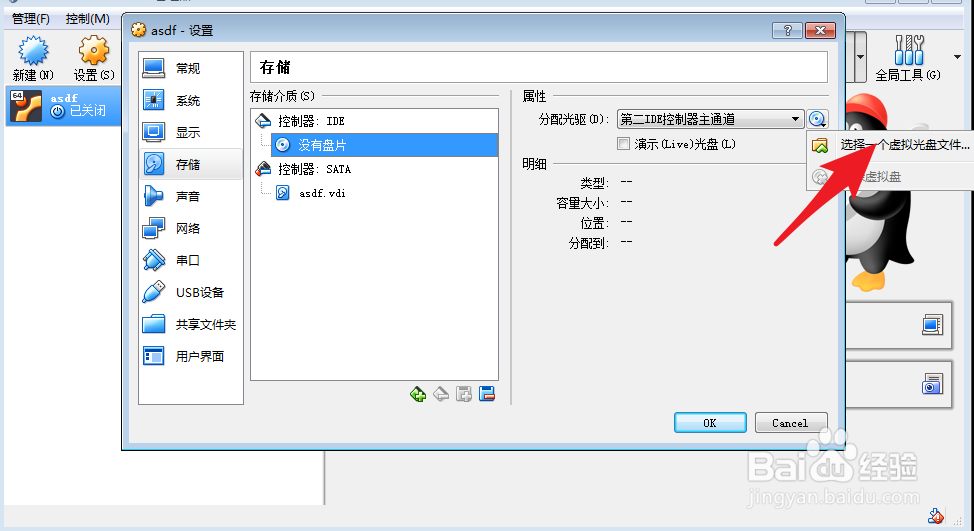
7、点击存储,点没有光盘。

virtualbox虚拟机怎么用

virtualbox虚拟机怎么用

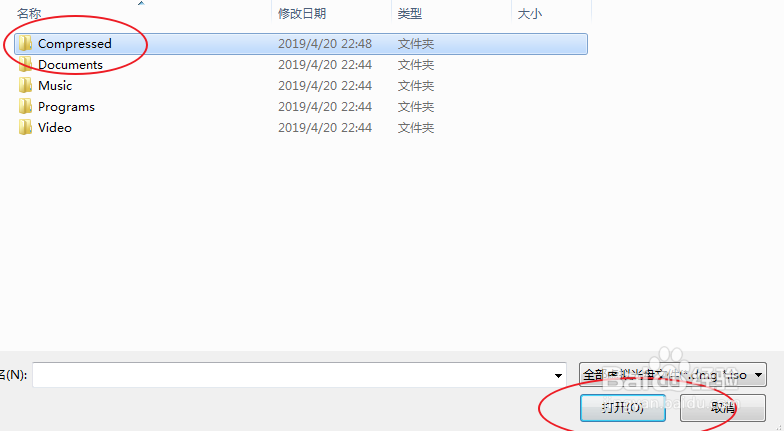
8、点击虚拟光盘文件,选择你下载的系统文件。

virtualbox虚拟机怎么用

virtualbox虚拟机怎么用

9、点击OK,点击启动,那么即可安装系统。

virtualbox虚拟机怎么用

virtualbox虚拟机怎么用

  • MediaCoder转码压制高清MP4+内嵌ASS字幕的方法
  • 格式工厂如何取消使用多线程转换格式
  • js中json的使用
  • VC 6.0迁移到VS2017方法
  • MKV格式视频合成制作【mkvmerge GUI教程2】
  • 热门搜索
    小米粥的做法和功效 饼干的做法大全 油条的家常做法 蒸肉的家常做法 车前草怎么吃 酸辣白菜的做法 太平洋保险怎么样 肉三鲜饺子馅的做法 百香果怎么吃 肉末茄子的家常做法