1、鼠标右键点击桌面,在弹出的菜单中点击个性化

2、弹出的个性化设置窗口
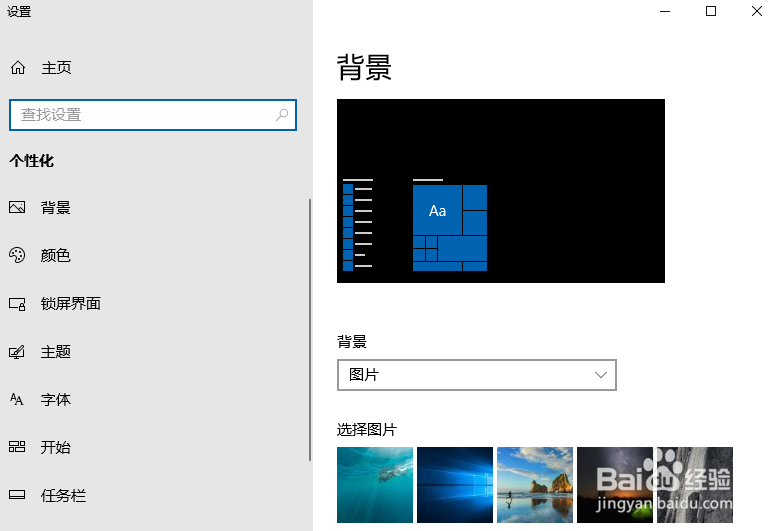
3、在弹出的设置窗口中,点击主题,在主题页的右侧相关配置下,点击桌面图标设置

4、弹出桌面图标设置窗口
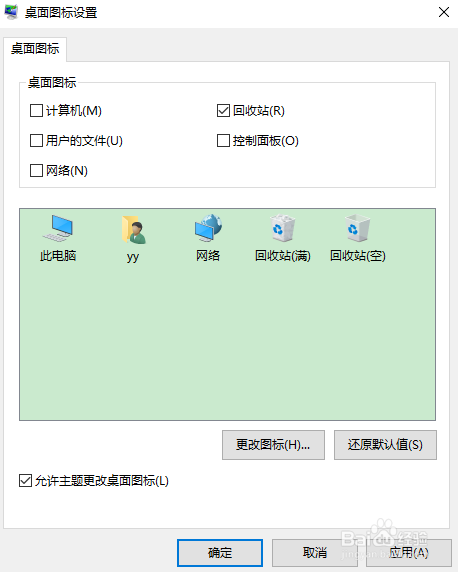
5、勾选上计算机和网路,点击应用按钮,再点击确定按钮,使保存生效

6、再次查看win10系统的桌面,就可以看到这台电脑(win7上的我的电脑)和网络图标了

时间:2026-05-08 16:36:29
1、鼠标右键点击桌面,在弹出的菜单中点击个性化
2、弹出的个性化设置窗口
3、在弹出的设置窗口中,点击主题,在主题页的右侧相关配置下,点击桌面图标设置
4、弹出桌面图标设置窗口
5、勾选上计算机和网路,点击应用按钮,再点击确定按钮,使保存生效
6、再次查看win10系统的桌面,就可以看到这台电脑(win7上的我的电脑)和网络图标了
