word文档中如何批量修改标题等的字体格式

 时间:2026-02-12 07:54:30

1、打开需要编辑的word文档,以将:粗体、黑色“桃花源记”变为:倾斜、下划线、红色“桃花源记”为例。

word文档中如何批量修改标题等的字体格式

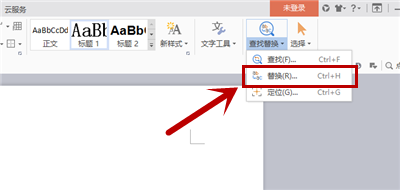
2、单击“替换”按钮。

word文档中如何批量修改标题等的字体格式

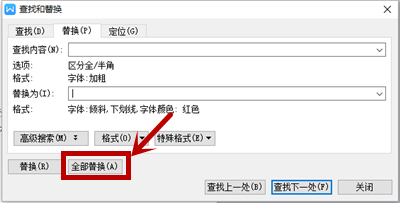
3、在“查找和替换”窗口中将鼠标点在“查找内容”对话框内,然后选择“格式”下拉菜单中的“字体”选项。

word文档中如何批量修改标题等的字体格式

4、在“查找字体”菜单中,字形选择“加粗”,确定。

word文档中如何批量修改标题等的字体格式

5、将鼠标移到“替换为”对话框内,然后选择“格式”下拉菜单中的“字体”选项。

word文档中如何批量修改标题等的字体格式

6、在“替换字体”菜单中“字形”选择“倾斜”,字体颜色选择红色,下划线型选择“下划线”,确定。

word文档中如何批量修改标题等的字体格式

7、单击“全部替换”。

word文档中如何批量修改标题等的字体格式

word文档中如何批量修改标题等的字体格式

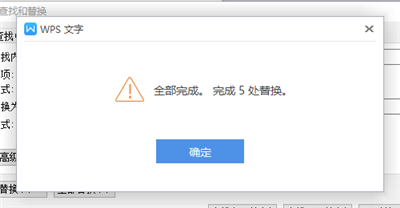
8、完成格式转换编辑任务。

word文档中如何批量修改标题等的字体格式

  • word2021统一设置标题字体格式
  • Word文档如何批量修改所有标题格式
  • word文档的正文字体如何设置?
  • word怎么设置全文的字体格式
  • Word文档中怎样批量替换字体
  • 热门搜索
    香瓜怎么吃 锟怎么读 怎么申请企业邮箱 孕妇牙疼怎么办 益生菌怎么吃 小米怎么恢复出厂设置 怎么说 德盾防盗门怎么样 投资回报率怎么算 离职申请怎么写