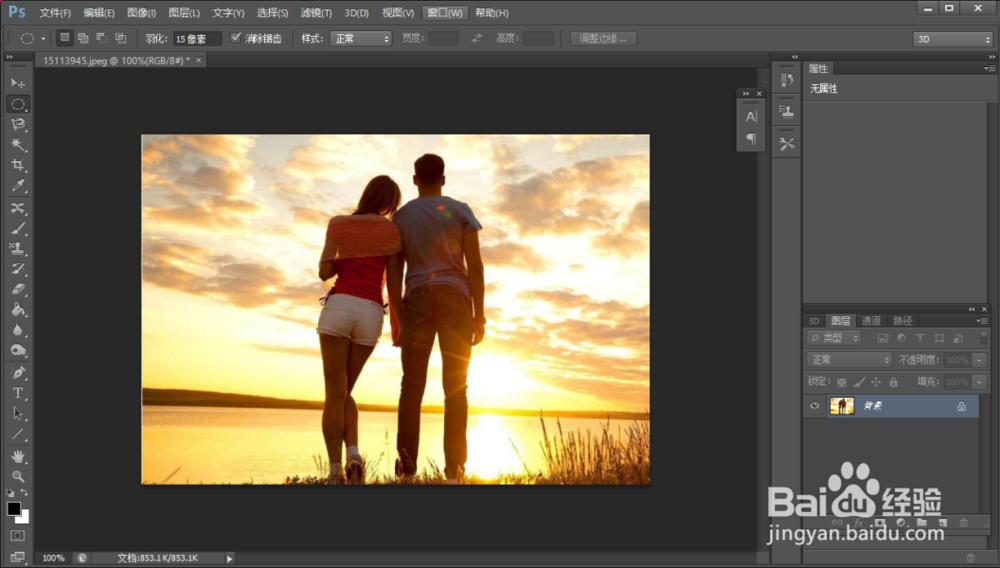
1、首先我们打开ps软件,并打开一张图片素材作为例子。
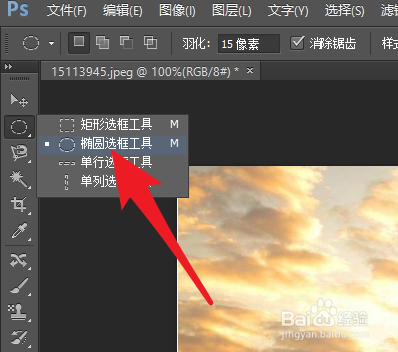
2、在快捷工具栏中点击选区工具,切换到椭圆选区。
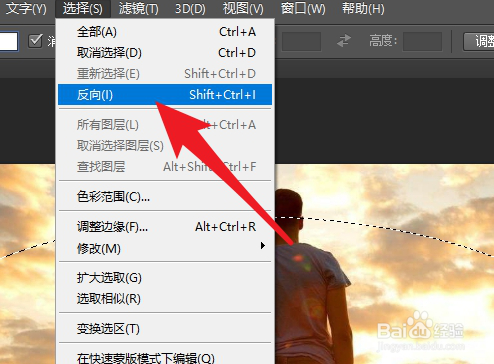
3、接着在图片中绘制区域,并点击工具栏选择标签下的反向选择。
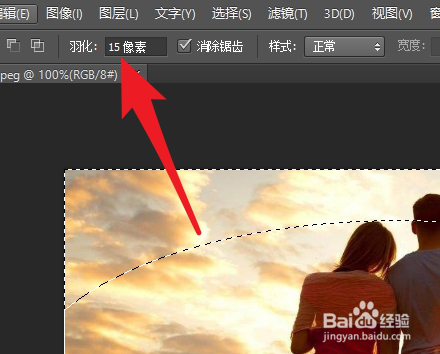
4、将羽化设置为15像素。
5、新建一个填充图层。
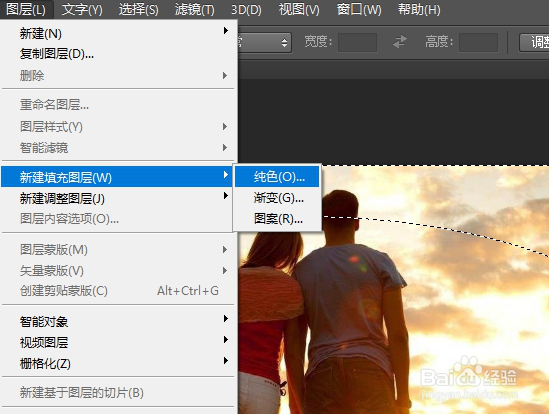
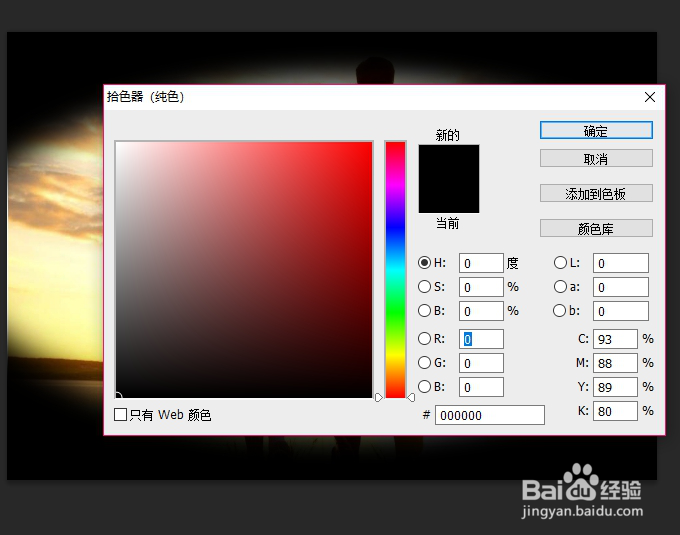
6、图层的颜色设置为黑色。
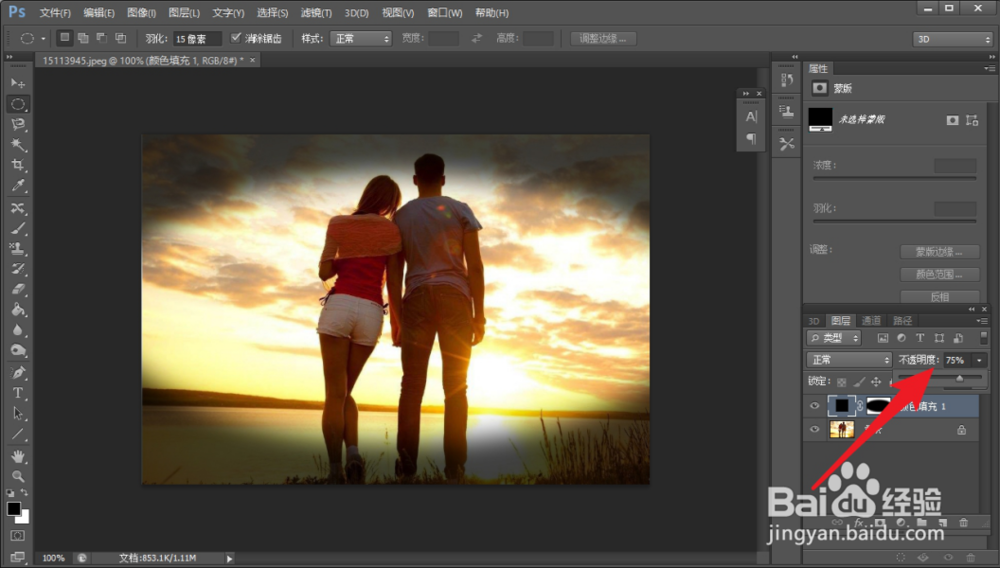
7、调整填充图层的透明度,晕影镜头效果就做好了。
时间:2024-11-01 23:54:19
1、首先我们打开ps软件,并打开一张图片素材作为例子。
2、在快捷工具栏中点击选区工具,切换到椭圆选区。
3、接着在图片中绘制区域,并点击工具栏选择标签下的反向选择。
4、将羽化设置为15像素。
5、新建一个填充图层。
6、图层的颜色设置为黑色。
7、调整填充图层的透明度,晕影镜头效果就做好了。
