1、第一步在我们的电脑上打开要找出同一列重复数据的表格,如下图所示:

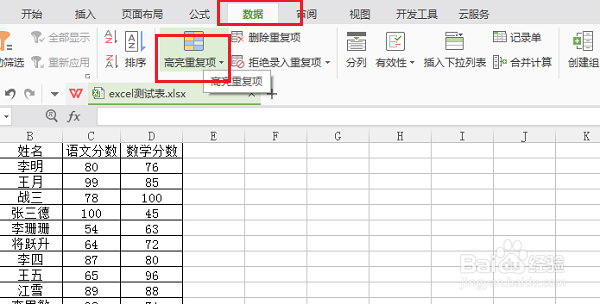
2、第二步打开表格之后,点击数据->高亮重复项,如下图所示:
3、第三步在高亮重复项中选择设置高亮重复项,如下图所示:

4、第四步进去高亮重复显示值界面之后,选中要找的一列数据,这里选中的是c列,如下图所示:

5、第五步点击确定之后,可以看到一列的重复数据全部高亮显示了,这样就找出了重复数据,如下图所示:

6、第六步如果我们不想高亮显示重复数据,点击数据->高亮重复项->清除高亮重复项,就可以恢复正常表格样式了,如下图所示:

时间:2026-04-22 02:35:33
1、第一步在我们的电脑上打开要找出同一列重复数据的表格,如下图所示:
2、第二步打开表格之后,点击数据->高亮重复项,如下图所示:
3、第三步在高亮重复项中选择设置高亮重复项,如下图所示:
4、第四步进去高亮重复显示值界面之后,选中要找的一列数据,这里选中的是c列,如下图所示:
5、第五步点击确定之后,可以看到一列的重复数据全部高亮显示了,这样就找出了重复数据,如下图所示:
6、第六步如果我们不想高亮显示重复数据,点击数据->高亮重复项->清除高亮重复项,就可以恢复正常表格样式了,如下图所示:
