在Word中如何自动取消编号

 时间:2026-04-21 22:08:53

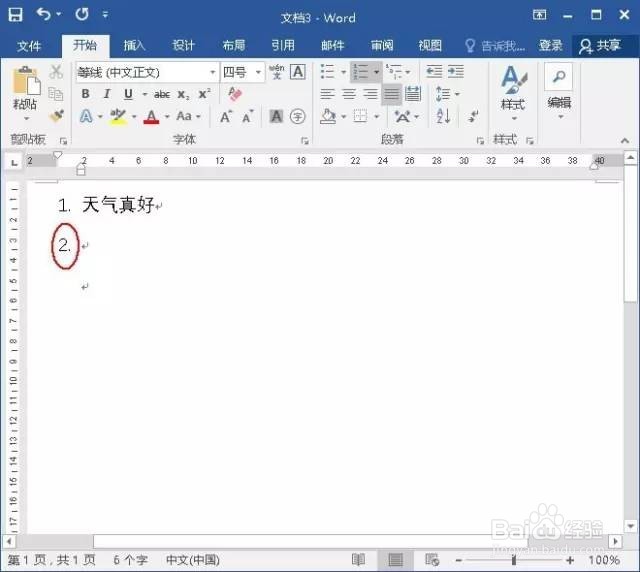
1、首先以序号1开始编辑文字“天气真好”。如下图所示:
在Word中如何自动取消编号

2、然后按回车键,则会自动出现序号2。如下图所示:

在Word中如何自动取消编号

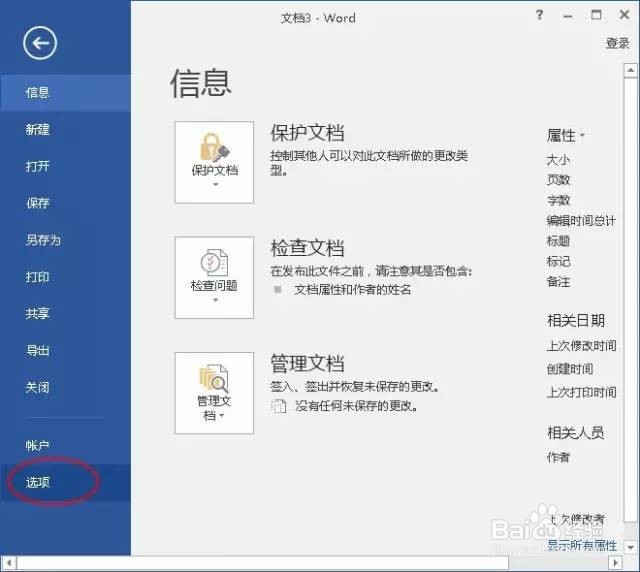
3、想要取消自动取消编号功能,则切换到“文件”选项卡,点击“选项”按钮。如下图所示:
在Word中如何自动取消编号

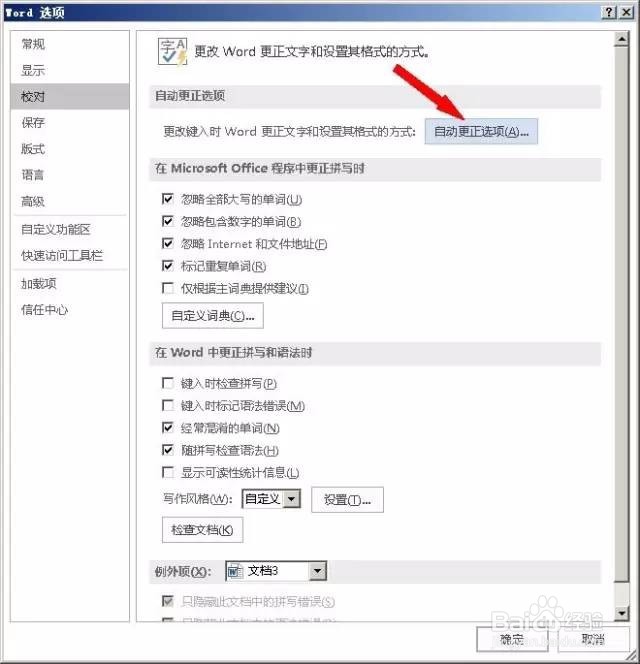
4、弹出“word选项”对话框,再单击“校对”。如下图所示:

在Word中如何自动取消编号

5、然后单击“自动更正选项”按钮。如下图所示:

在Word中如何自动取消编号

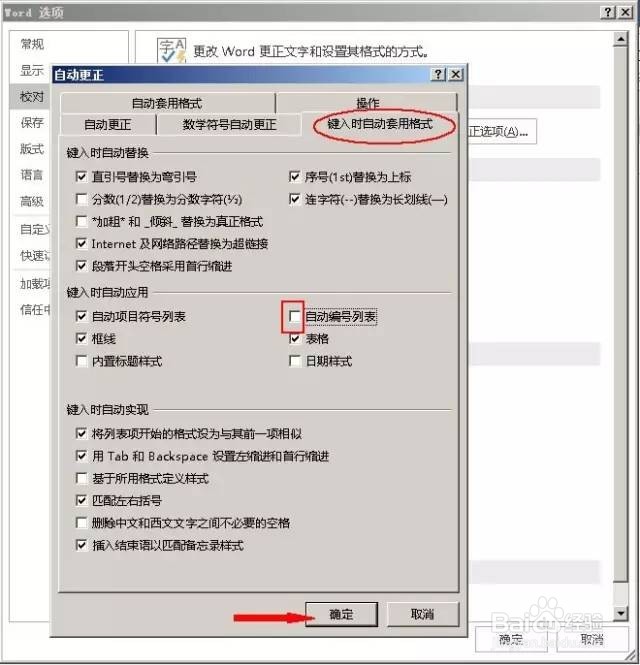
6、弹出一个“自动更正”对话框,然后单击“键入时自动套用格式”。如下图所示:
在Word中如何自动取消编号

7、单击“确定”按钮。如下图所示:

在Word中如何自动取消编号

8、将鼠标移动到第一段文字后面,然后按回车键。如下图所示:

在Word中如何自动取消编号

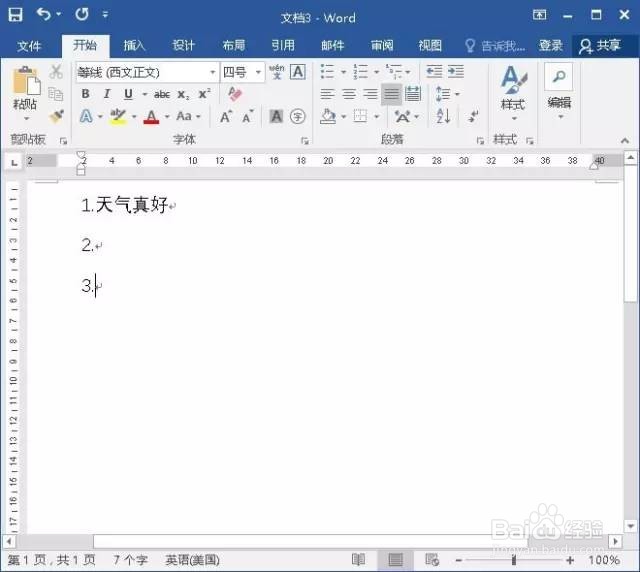
9、我们还是会看到序号自动编号,还保留着上一次输入的格式。如下图所示:

在Word中如何自动取消编号

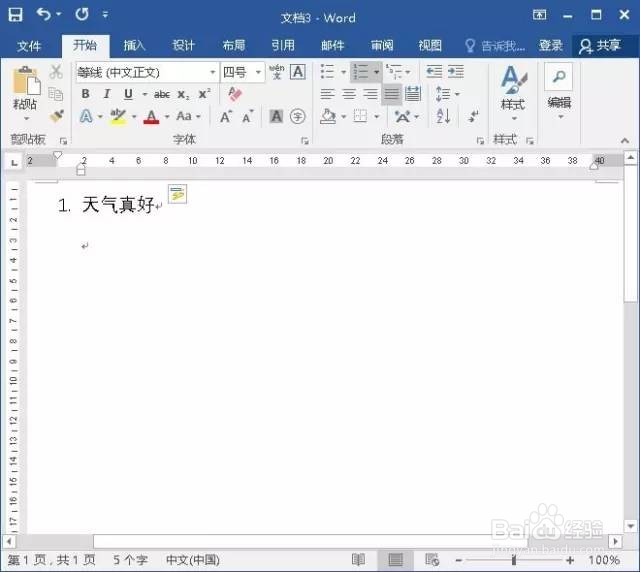
10、然后我们删掉之前的序号和文字,重新编辑序号和“天气真好”,再按空格键,序号就会自动取消了,这时就可以编辑第二段的“天气真好”了。如下图所示:

在Word中如何自动取消编号

  • 农业论文怎么发表
  • pdf如何在线转成word格式
  • 简笔画蝴蝶蛾子
  • 广工 精密传动柱塞 零件加工制作及检验报告
  • word中怎样固定下划线的长度
  • 热门搜索
    苹果6怎么样 布洛芬混悬液怎么样 qq机器人怎么弄 工会经费怎么算 excel柱状图怎么做 怎么投资 煮方便面怎么做好吃 简历怎么制作 济南大学怎么样 怎么做辣椒酱