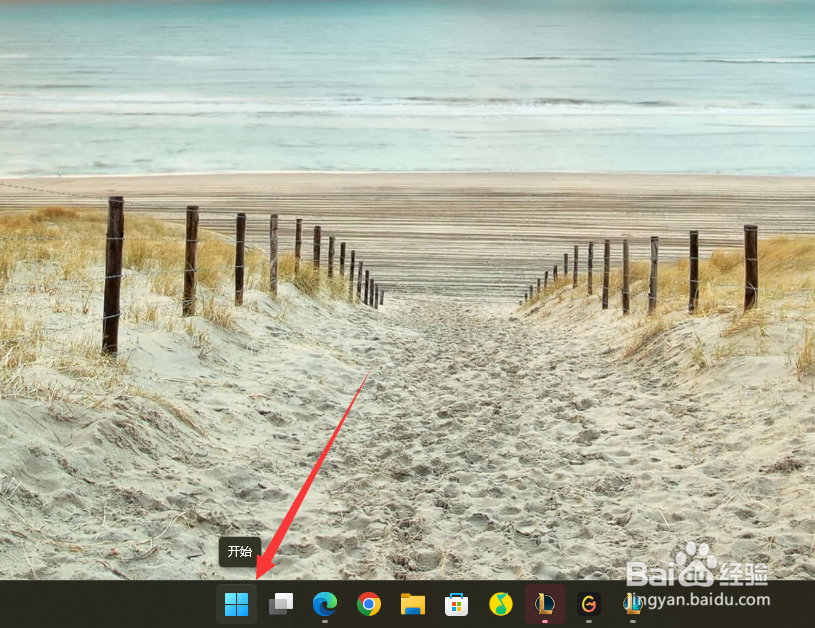
1、找到系统桌面上的开始菜单按钮,点击打开菜单。
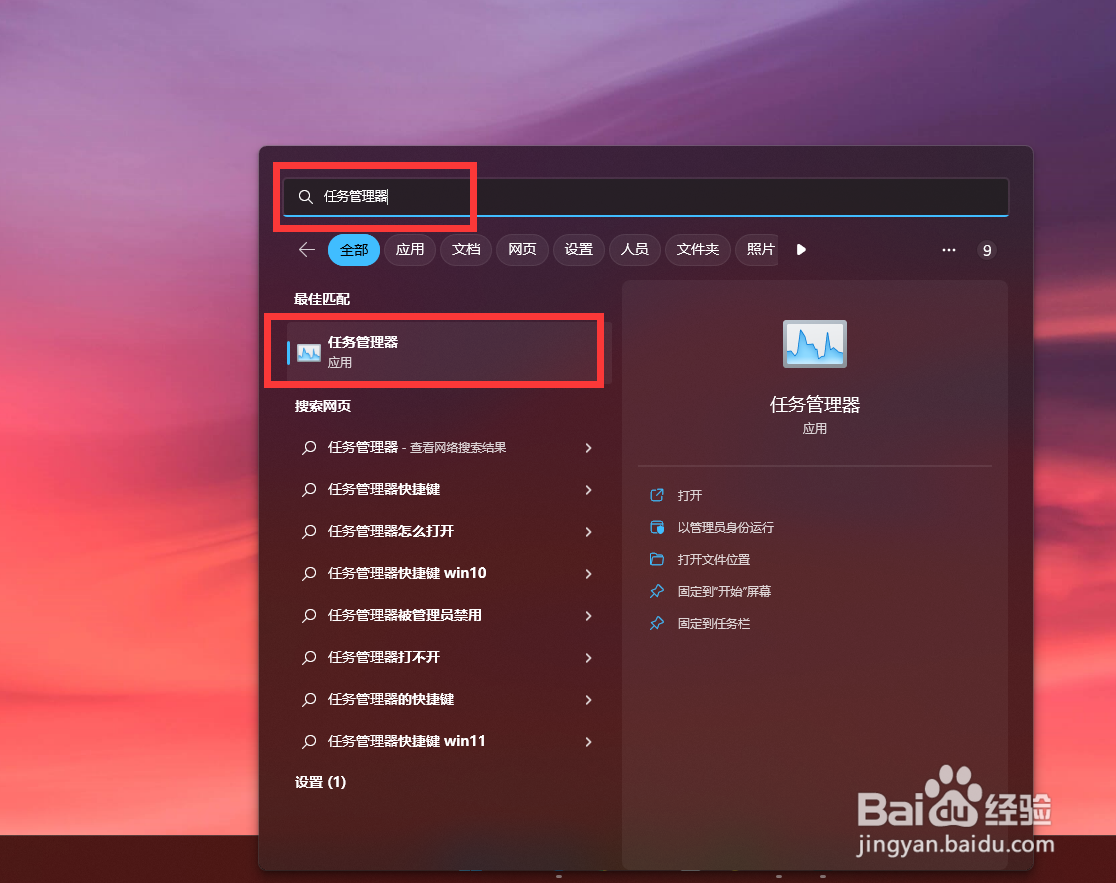
2、在弹出的菜单中点击最上方的搜索框按钮。

3、输入“任务管理器”,点击任务管理器
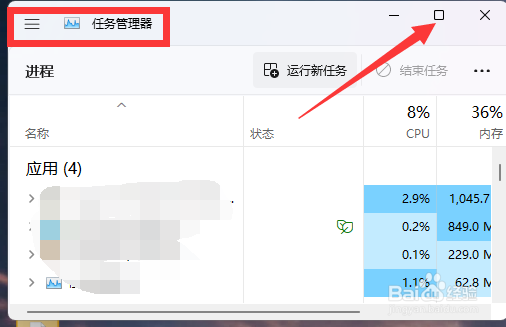
4、可以看到打开了任务管理器,点击放大。
5、在左边找到“启动应用”,点击打开

6、可以看到我们电脑当前的应用有哪些是设置了默认开机自启动的
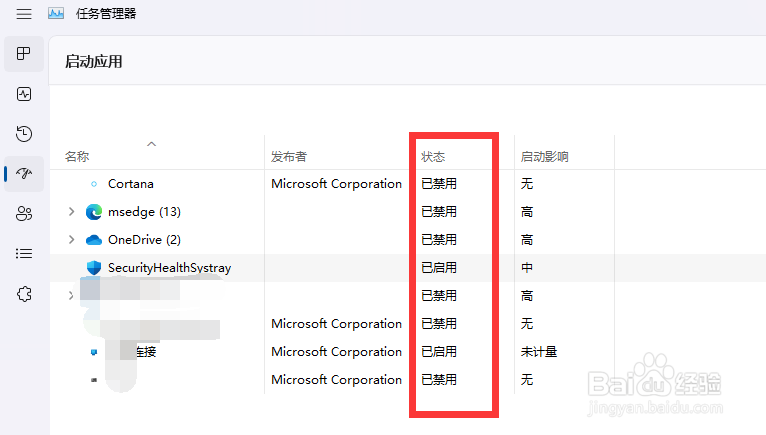
7、鼠标右键点击,禁止此应用开机自启,如此即可关闭应用开机自启动。

时间:2026-04-26 18:25:26
1、找到系统桌面上的开始菜单按钮,点击打开菜单。
2、在弹出的菜单中点击最上方的搜索框按钮。
3、输入“任务管理器”,点击任务管理器
4、可以看到打开了任务管理器,点击放大。
5、在左边找到“启动应用”,点击打开
6、可以看到我们电脑当前的应用有哪些是设置了默认开机自启动的
7、鼠标右键点击,禁止此应用开机自启,如此即可关闭应用开机自启动。
