Outlook怎样将邮件导出到电脑桌面(2016版)

 时间:2026-02-13 01:31:34

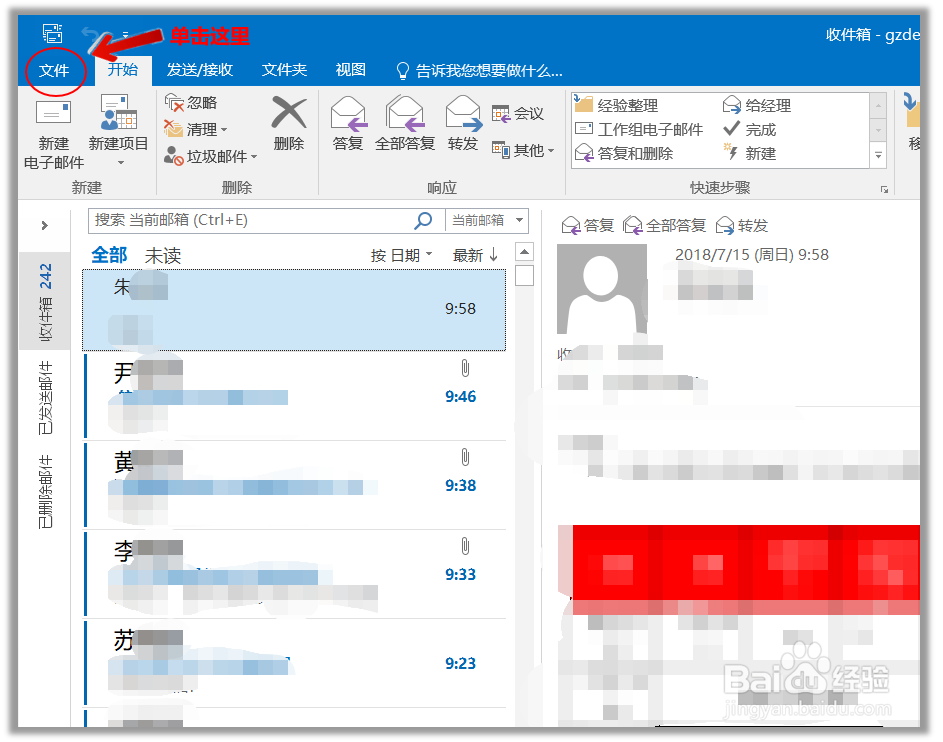
1、首先,我们打开outlook邮箱,选择一封需要导出的邮件,这里注意了,这种方法只能一次导出一封邮件。所以只能选择导出一封邮件。如图所示。

Outlook怎样将邮件导出到电脑桌面(2016版)

2、找到左上角的“文件”,然后就可以进入到导出界面了,这部操作还是很容易找到的。
Outlook怎样将邮件导出到电脑桌面(2016版)

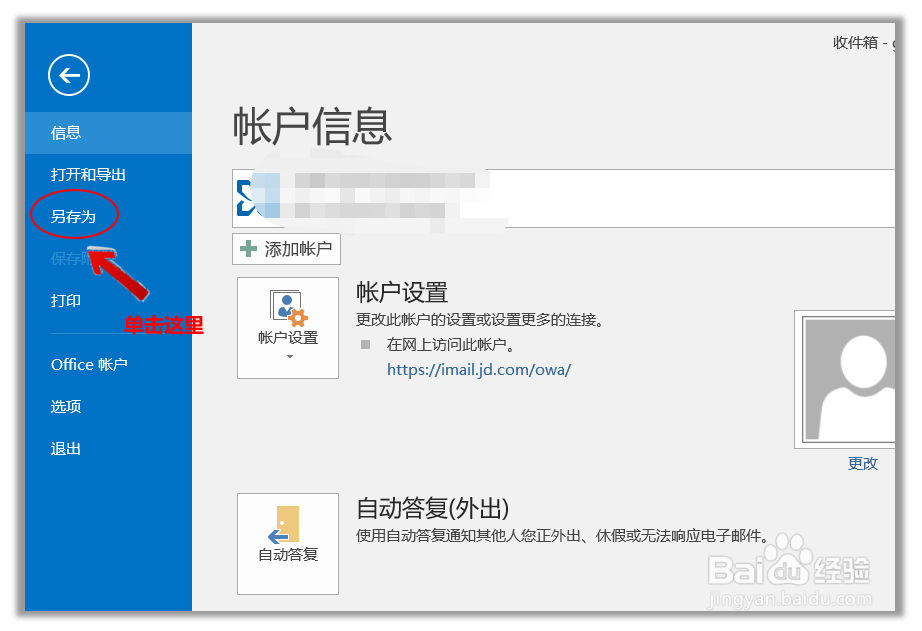
3、进入之后,我们可以看到“另存为”这个选项,单击“另存为”就可以快速进入下一步了。
Outlook怎样将邮件导出到电脑桌面(2016版)

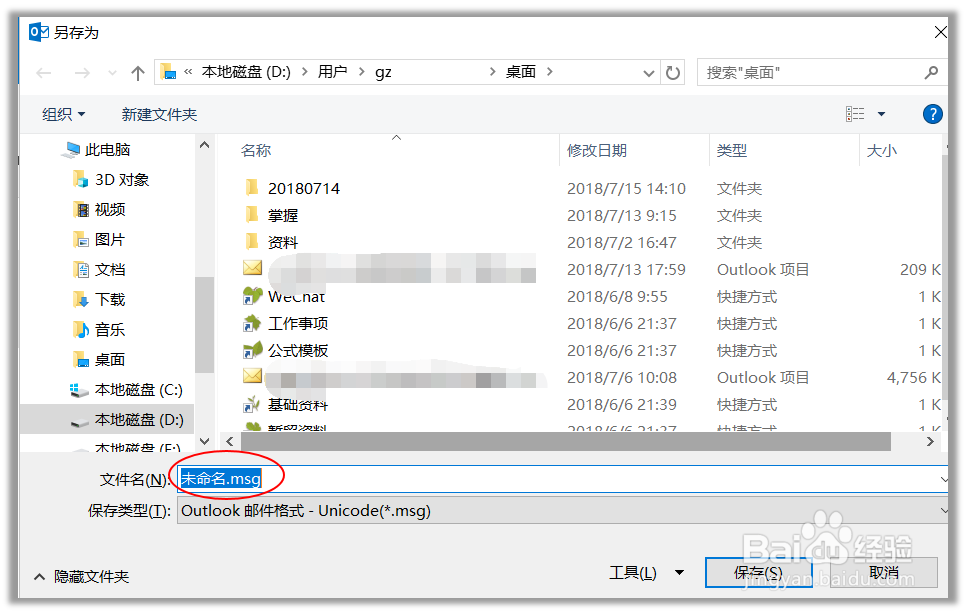
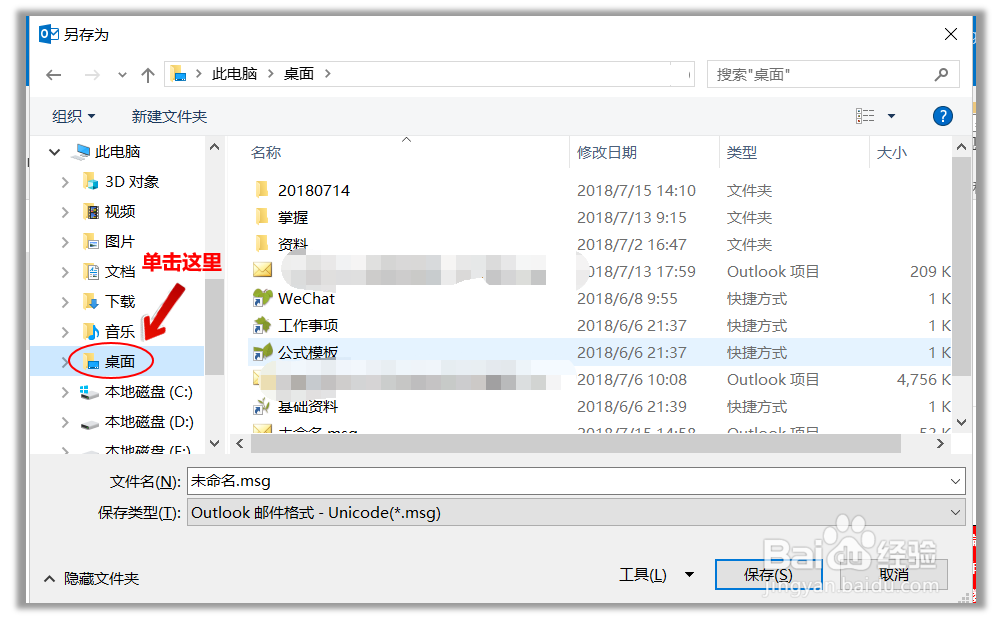
4、接下来就能看到我们要导出的文件的文件名称,对应的文件后缀。这个就是你需要到处的文件了。
Outlook怎样将邮件导出到电脑桌面(2016版)

5、注意选择保存路径的时候,一定要记得选择保存到“桌面”,如果选择保存到其他地方,就可能找不到,又需要重新保存一次了。然后选择右下角的“保存”。
Outlook怎样将邮件导出到电脑桌面(2016版)

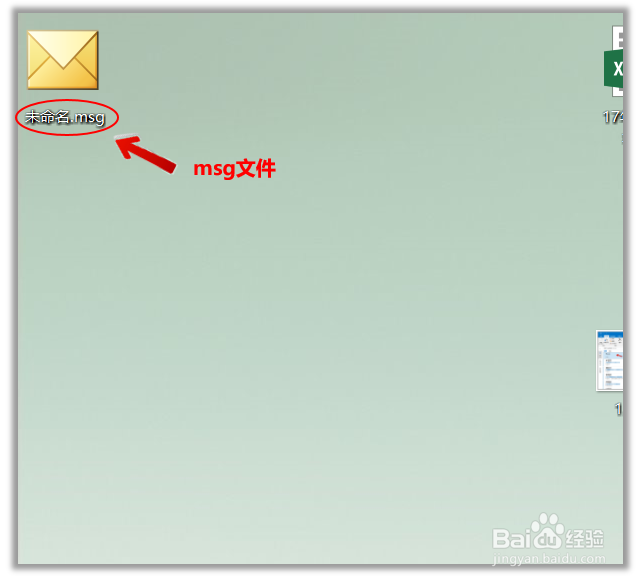
6、如图所示,这就是我们保存到桌面的邮件了,注意结尾是msg的文件。

Outlook怎样将邮件导出到电脑桌面(2016版)

  • outlook 如何将邮件保存到本地
  • Outlook如何调整界面密度为舒适
  • outlook如何把邮件下载到本地
  • outlook怎么创建文件夹
  • outlook邮件怎么导出
  • 热门搜索
    短裙用英语怎么说 手机网速慢怎么办 荞麦面怎么吃 怎么制作视频 高考怎么查成绩 莲蓬怎么吃 麻酱怎么调 虾怎么煮 京东e卡怎么使用 盘子用英语怎么说