插入图块不显示 插入图块的具体操作步骤

 时间:2026-02-14 21:32:11

1、首先我们要知道为什么要插入图块,有时候插入CAD图块不显示是为什么?

有可能是因为这样,有可能你插入的图块被隐藏了,出现这种情况的时候,最好的办法就是在原图中把块炸开再复制过去,在那个图里面重新创建块。
插入图块不显示 插入图块的具体操作步骤

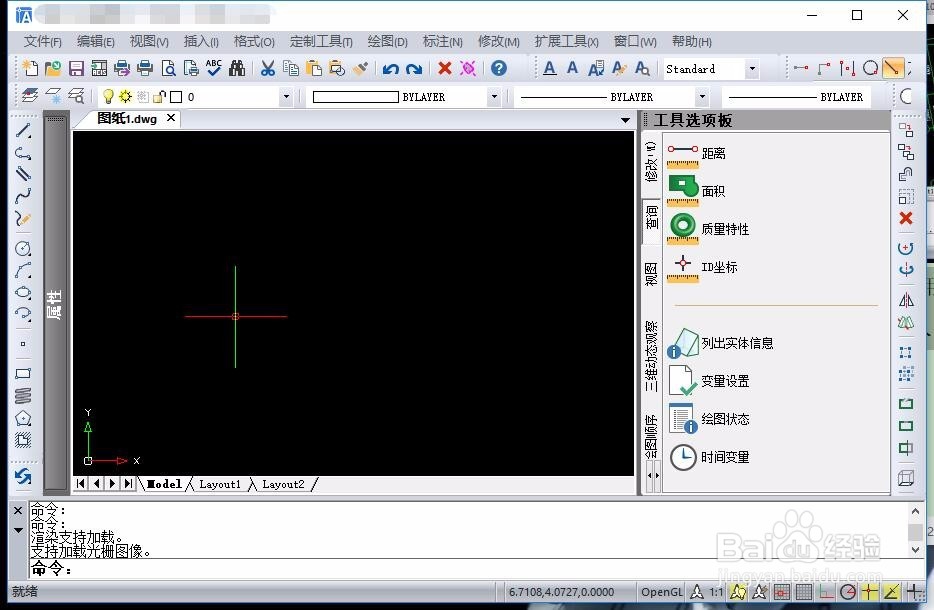
1、打开CAD编辑器专业版,选择:“插入”—“块”。

插入图块不显示 插入图块的具体操作步骤

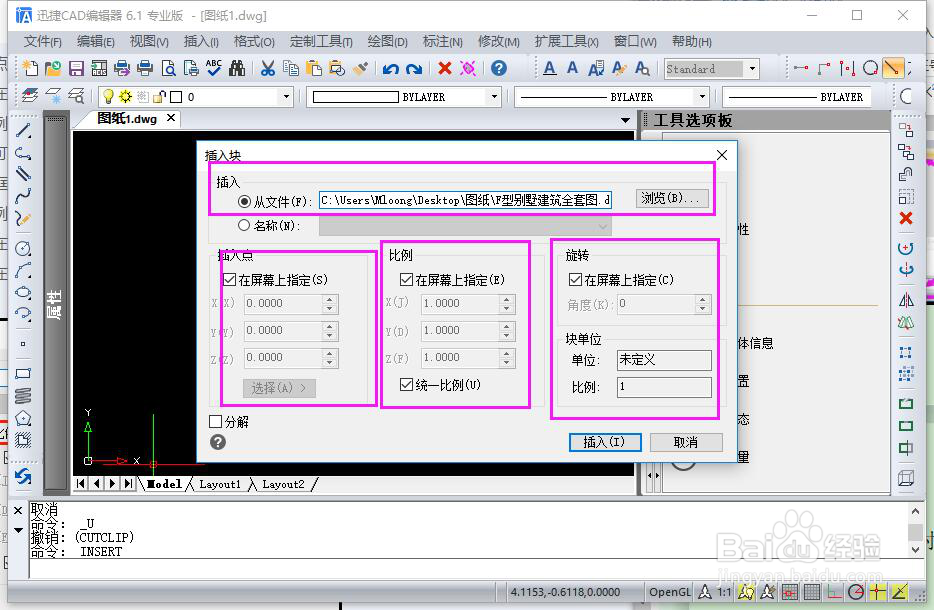
2、在命令栏中输入“INSERT”字符,就会弹出对话框。

插入图块不显示 插入图块的具体操作步骤

3、在对话框里选择“文件”,设置数据。

插入图块不显示 插入图块的具体操作步骤

4、点击“插入”,图块就插入进来了。

插入图块不显示 插入图块的具体操作步骤

5、以上就是使用CAD编辑器专业版,插入CAD图纸如何插入图块 插入图块的具体操作步骤分享!希望可以帮助到大家!


  • cad如何进行参照缩放?
  • CAD中怎么设置点的大小?
  • AutoCAD图形找不到怎么办
  • cad合并多段线
  • CAD如何复制其它文件的图层?
  • 热门搜索
    三十而立是什么意思 身临其境的临的意思 宅男是什么意思 出其不意是什么意思 关于生日的祝福语 365个祝福小品 古木参天对什么 去澳大利亚买什么好 艾条什么牌子好 一日千里的意思