新手制作ppt,教你如何编辑文字,如何插入图片

 时间:2026-02-13 19:43:24

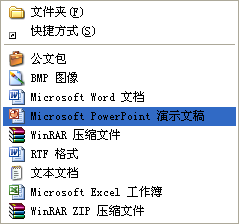
1、1.电脑桌面鼠标右键——新建—— Microsoft PowerPoint 演示文稿
新手制作ppt,教你如何编辑文字,如何插入图片

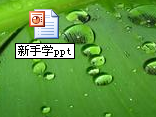
2、2.桌面显示Microsoft PowerPoint 演示文稿,自定义输入名称,这里重命名为“新手学ppt”
新手制作ppt,教你如何编辑文字,如何插入图片

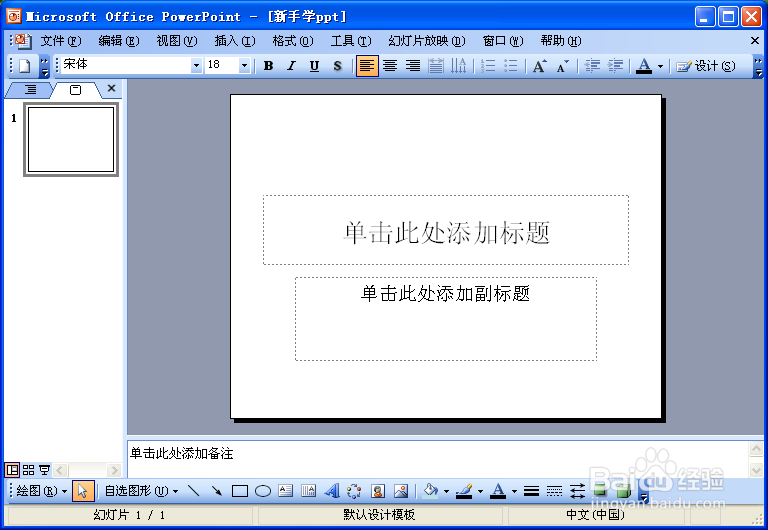
3、双击打开显示新建演示文稿工作区,显示PPT的主标题以及副标题,如图

新手制作ppt,教你如何编辑文字,如何插入图片

4、在标题栏输入“新手学ppt”,然后左击——格式——字体,如图出现字体编辑框。
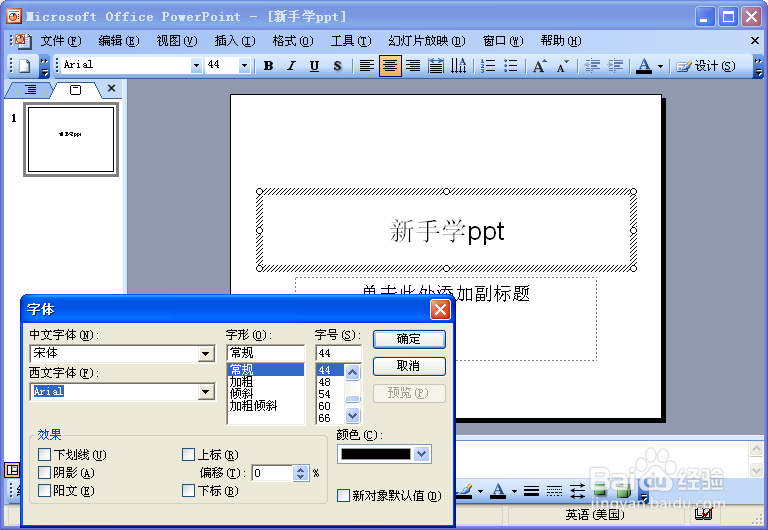
新手制作ppt,教你如何编辑文字,如何插入图片

5、根据自己的情况编辑字体,我这里选择字体——楷体、字形——加粗倾斜、字号——20,如图
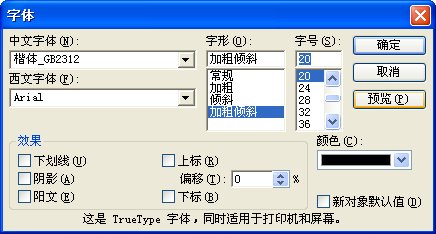
新手制作ppt,教你如何编辑文字,如何插入图片

6、在副标题可以根据自己的需要,编辑自己想要编辑的东西,在这里我在副标题里插入图片,具体步奏左击——插入——图片——来自文件,到插入图片编辑框,选择自己想用的图片,选择图片、点击——插入
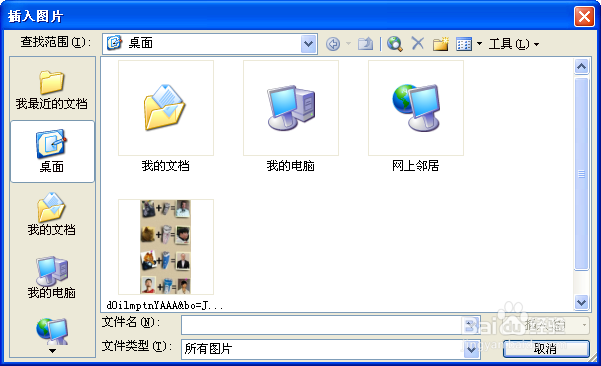
新手制作ppt,教你如何编辑文字,如何插入图片

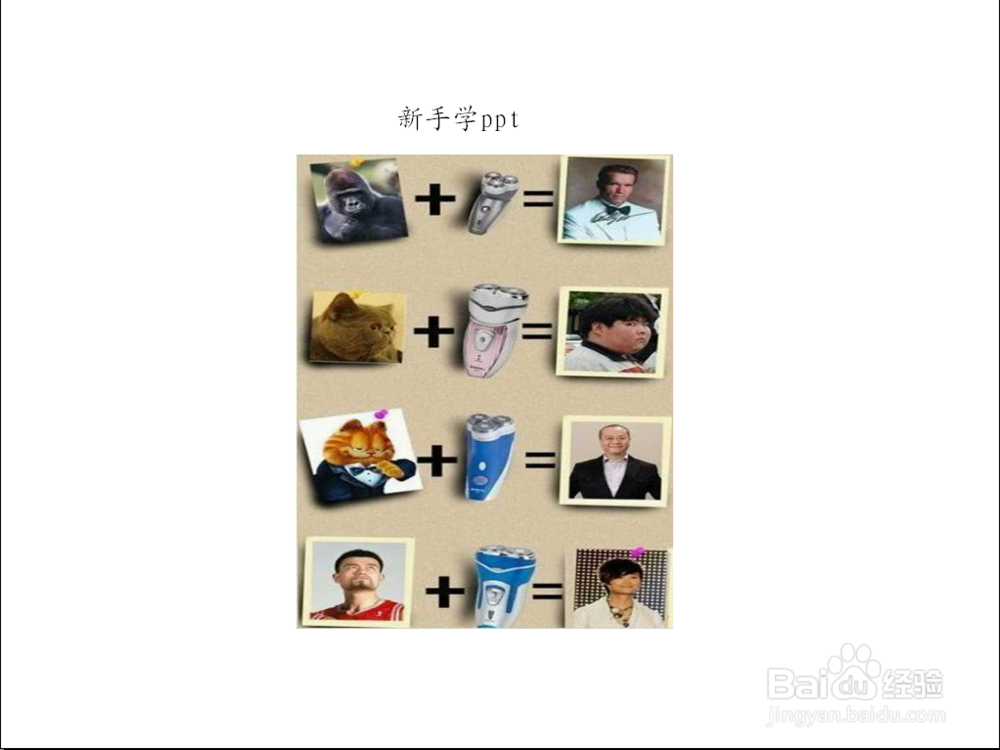
7、最终效果如图:

新手制作ppt,教你如何编辑文字,如何插入图片

  • 在PPT中什么是主题?
  • 在ppt中给笑脸添加红色细微效果和阴影
  • ppt幻灯片smartart样式三维优雅怎么设置
  • PPT中如何给对象设置动画
  • 幻灯片模板在哪里找
  • 热门搜索
    剩馒头怎么做好吃 脸上长痘痘了怎么办 英语语法基础知识大全 一字眉怎么画 用列数字的方法造句 疙瘩汤的面疙瘩怎么做 科学论文怎么写 怎么炖鸡好吃 香港赛马选免费资料大全 怎么考导游证