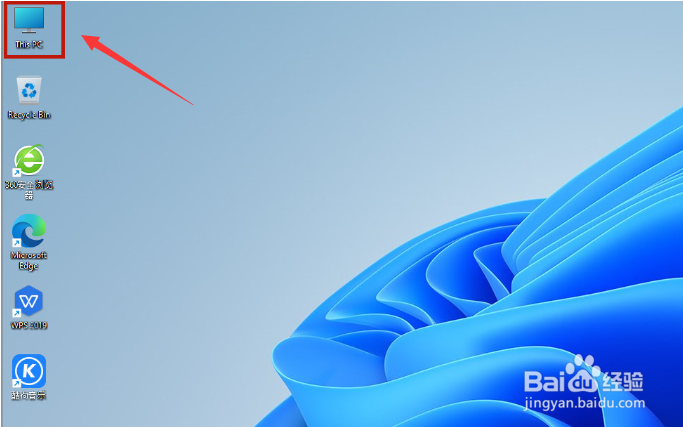
1、首先,我们在电脑桌面中点击个人PC图标打开。如图所示:
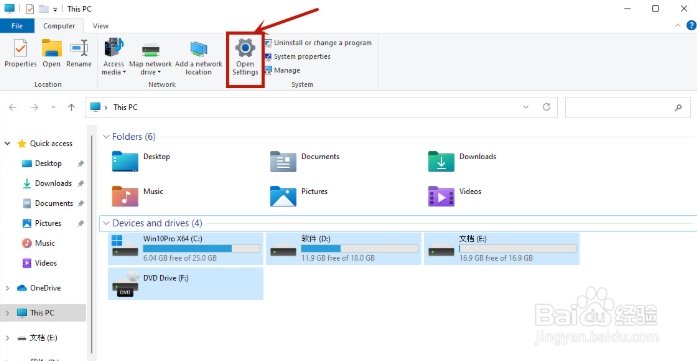
2、从打开的如图所示的个人电脑PC界面后,我们点击如图所示的open Settings按钮进入。
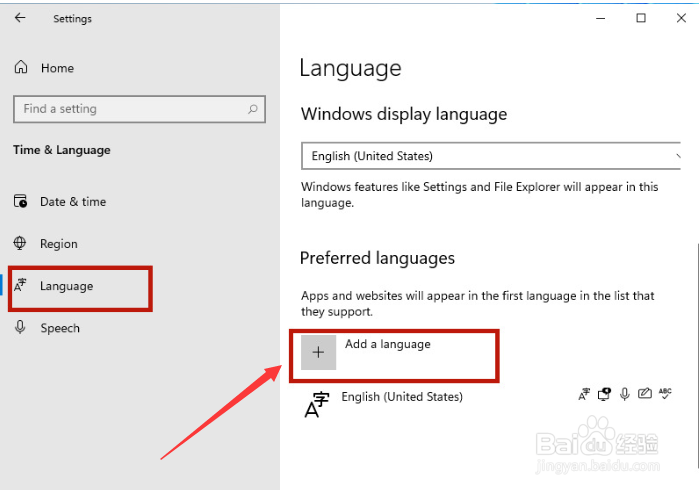
3、此时将显示如图所示的WINDOWS设置界面,在此我们点击时间和语言选项进入,并在语言选项卡界面中点击如图所示的添加语言按钮。

4、从打开的选择语言并且安装界面中,我们选择中文选项,点击下一步按钮。

5、最后,我们只需要点击安装按钮,并且在弹出的窗口中,点击确定按钮就可完成操作系统语言的更改操作。


时间:2026-04-25 20:00:51
1、首先,我们在电脑桌面中点击个人PC图标打开。如图所示:
2、从打开的如图所示的个人电脑PC界面后,我们点击如图所示的open Settings按钮进入。
3、此时将显示如图所示的WINDOWS设置界面,在此我们点击时间和语言选项进入,并在语言选项卡界面中点击如图所示的添加语言按钮。
4、从打开的选择语言并且安装界面中,我们选择中文选项,点击下一步按钮。
5、最后,我们只需要点击安装按钮,并且在弹出的窗口中,点击确定按钮就可完成操作系统语言的更改操作。
