如何用Excel批量插入下拉菜单

 时间:2026-02-11 22:53:11

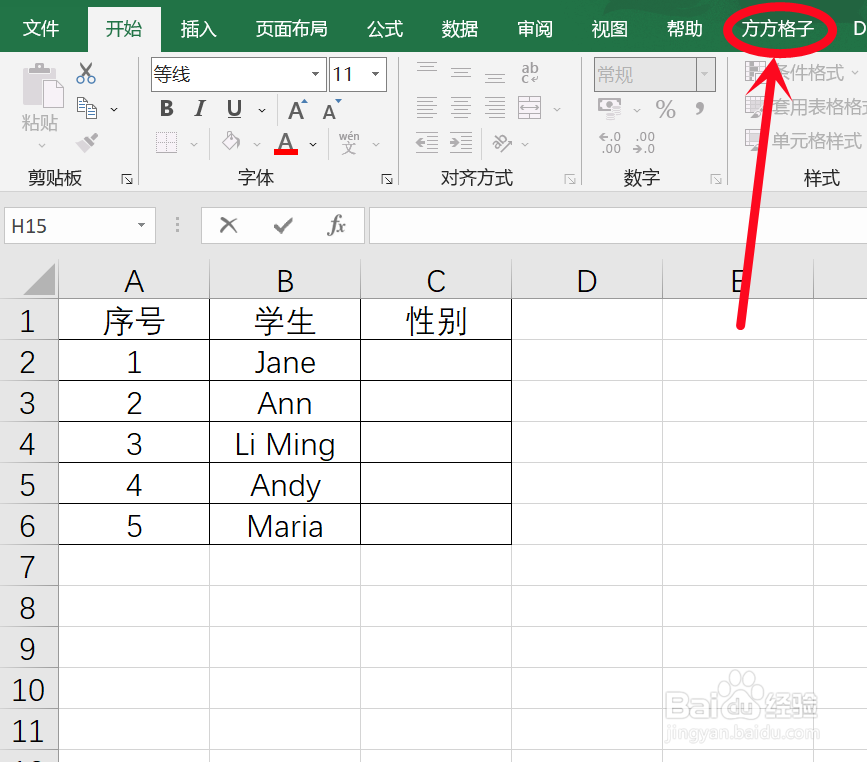
1、本例中需要把“性别”(C列)添加下拉菜单,内容为“男”、“女”选项

打开Excel文档,点击 方方格子 选项卡。
如何用Excel批量插入下拉菜单

2、选中需要添加下拉菜单的单元格区域,这里是C2:C6

如何用Excel批量插入下拉菜单

3、在 编辑模块 点击 新增插入,然后会弹出一个下拉菜单,再点击 插入下拉菜单

如何用Excel批量插入下拉菜单

4、在 内容 选项中,选定  指定序列,

再在右侧框中输入选项(每一行为一个选项)

然后点击  确定

如何用Excel批量插入下拉菜单

5、现在,所选中的单元格现在都添加下拉菜单了。

会发现,点击后会出现一个向下的三角形按钮。

如何用Excel批量插入下拉菜单

6、点击按钮后会弹出一个下拉菜单,就可以进行“男”“女“选项了。

怎么样,是不是很简单?!

如何用Excel批量插入下拉菜单

  • 表格下拉选项怎么添加
  • excel如何设置下拉选项内容
  • excel下拉选项怎么设置
  • excel设置下拉选项
  • 如何在excel表格中设置下拉框选项
  • 热门搜索
    什么是申论 无可厚非什么意思 扬州有什么好玩的 什么是人妖 阿里嘎多什么意思 什么是客家人 jar是什么意思 安利是什么 罗志祥多人运动 flowers是什么意思