photoshop怎么制作文字动态分割效果?

 时间:2026-02-11 23:57:38

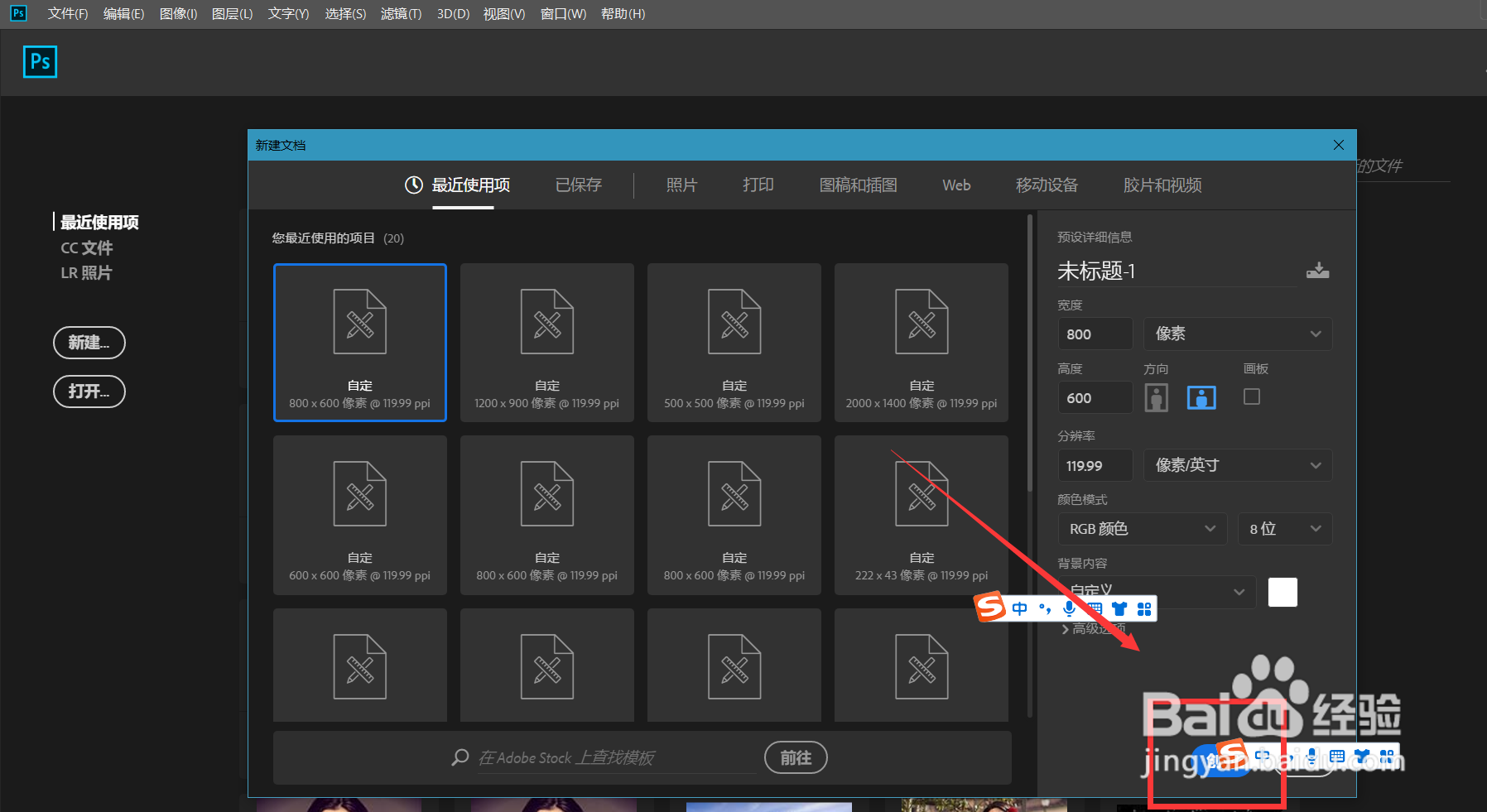
1、首先,我们打开Photoshop,点击屏幕框选的【创建】,新建空白画布。
photoshop怎么制作文字动态分割效果?

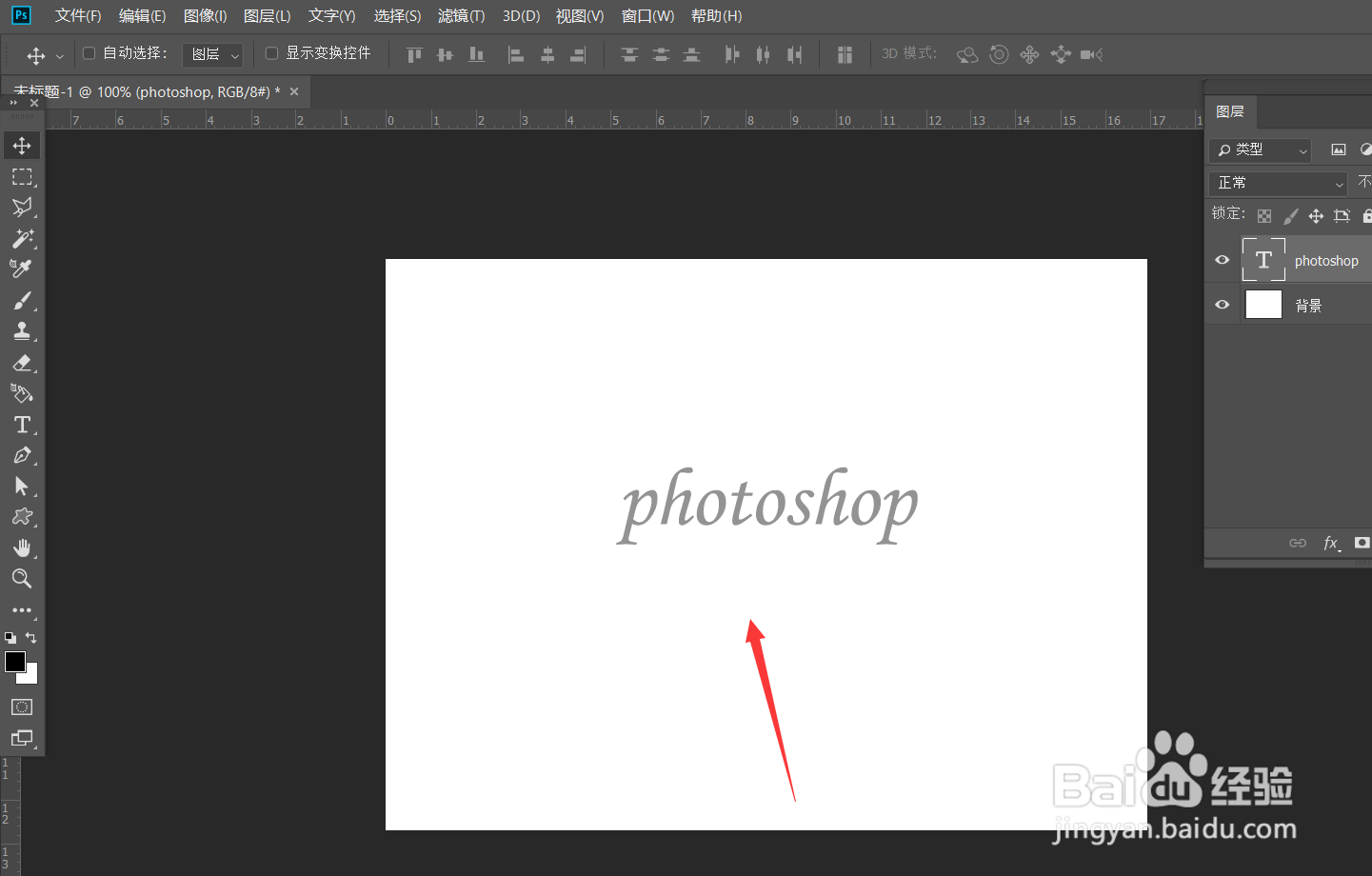
2、下面,我们选择文字工具,在画布上输入文字,并调整好字体、字号、颜色等属性。
photoshop怎么制作文字动态分割效果?

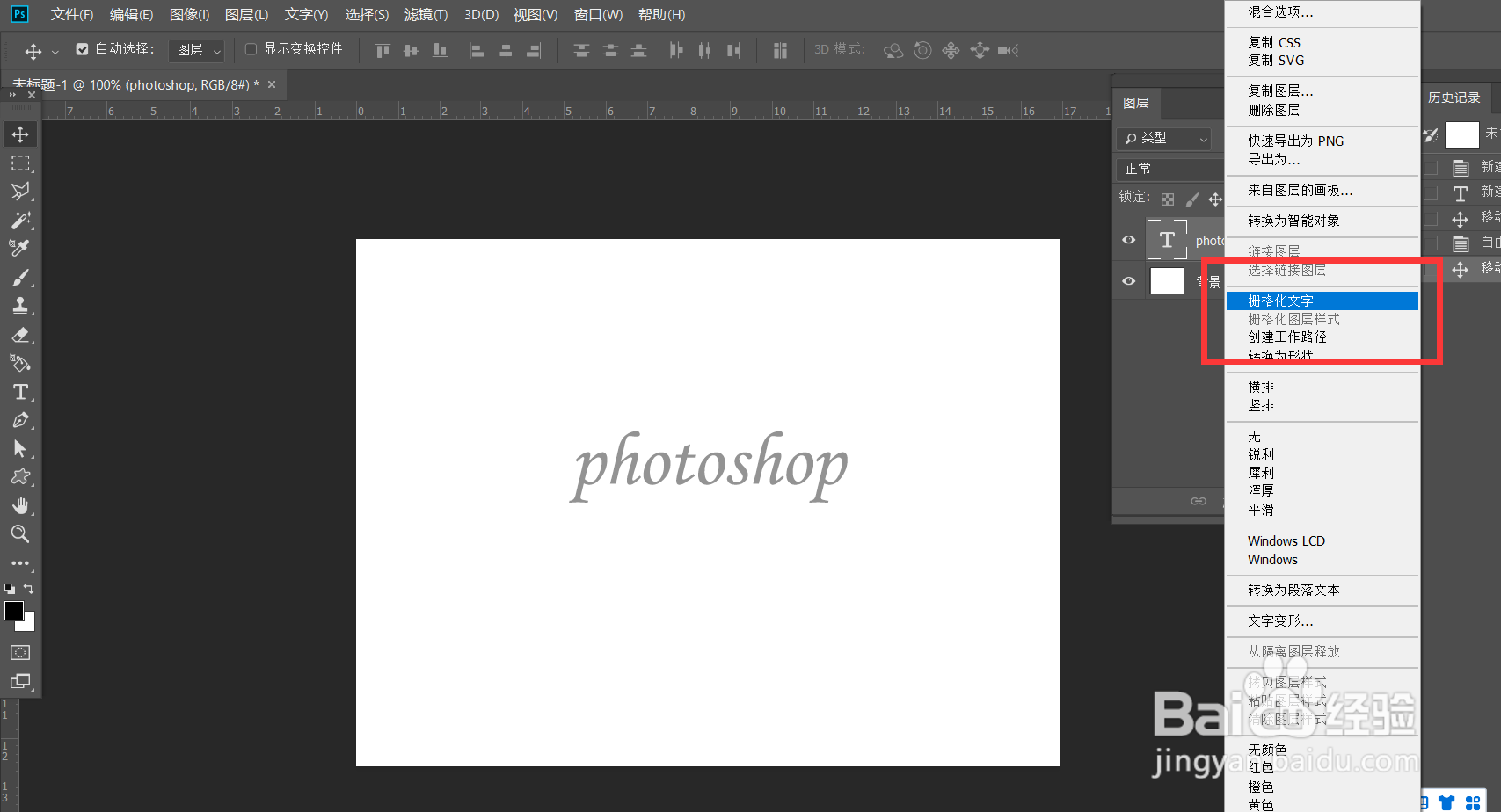
3、下面,我们在文字图层上右击,选择【栅格化文字】,如下图所示。

photoshop怎么制作文字动态分割效果?

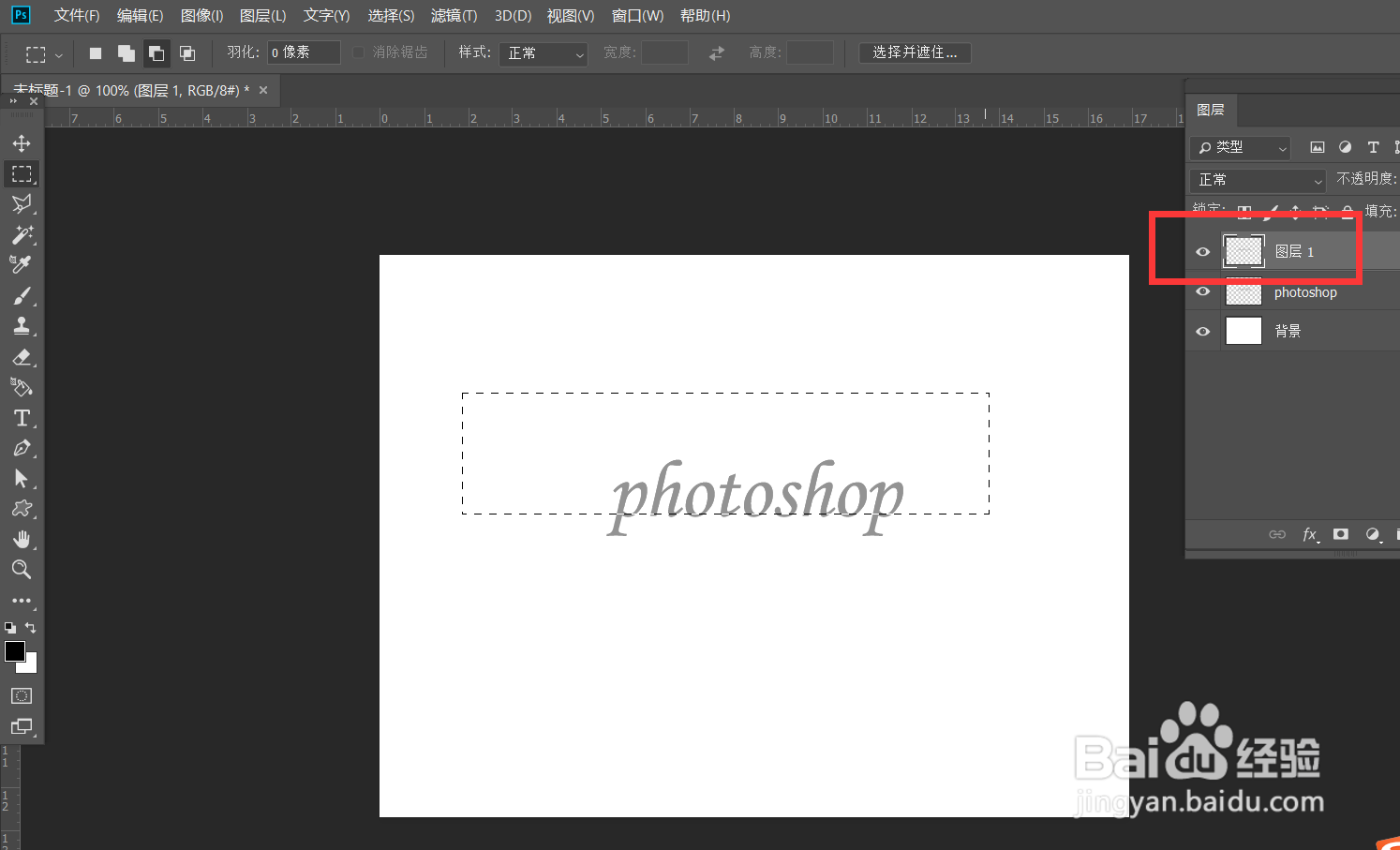
4、选择选框工具,选取文字上半部分,按ctrl+j将其复制到新图层,并删除原图层的文字上半部分。
photoshop怎么制作文字动态分割效果?

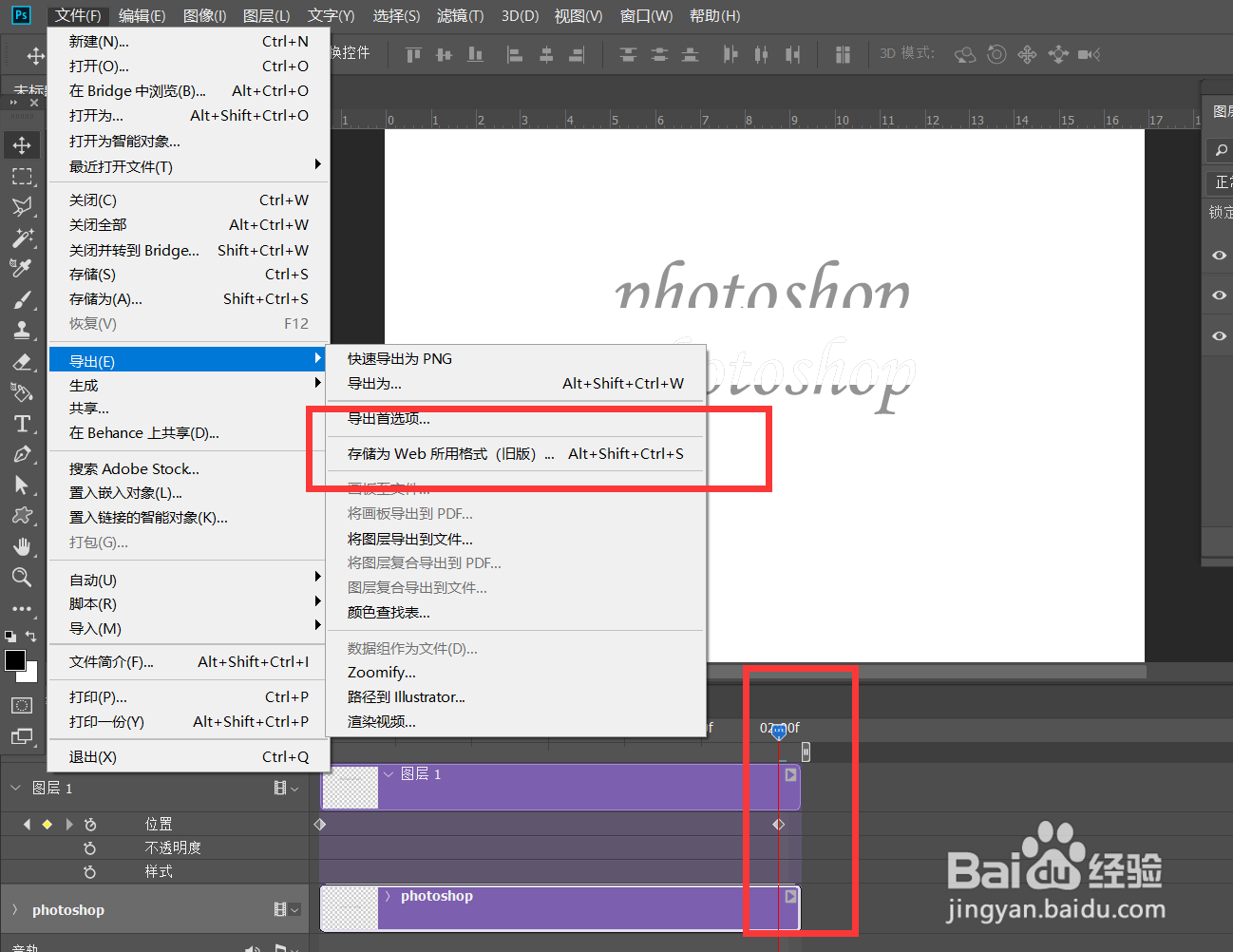
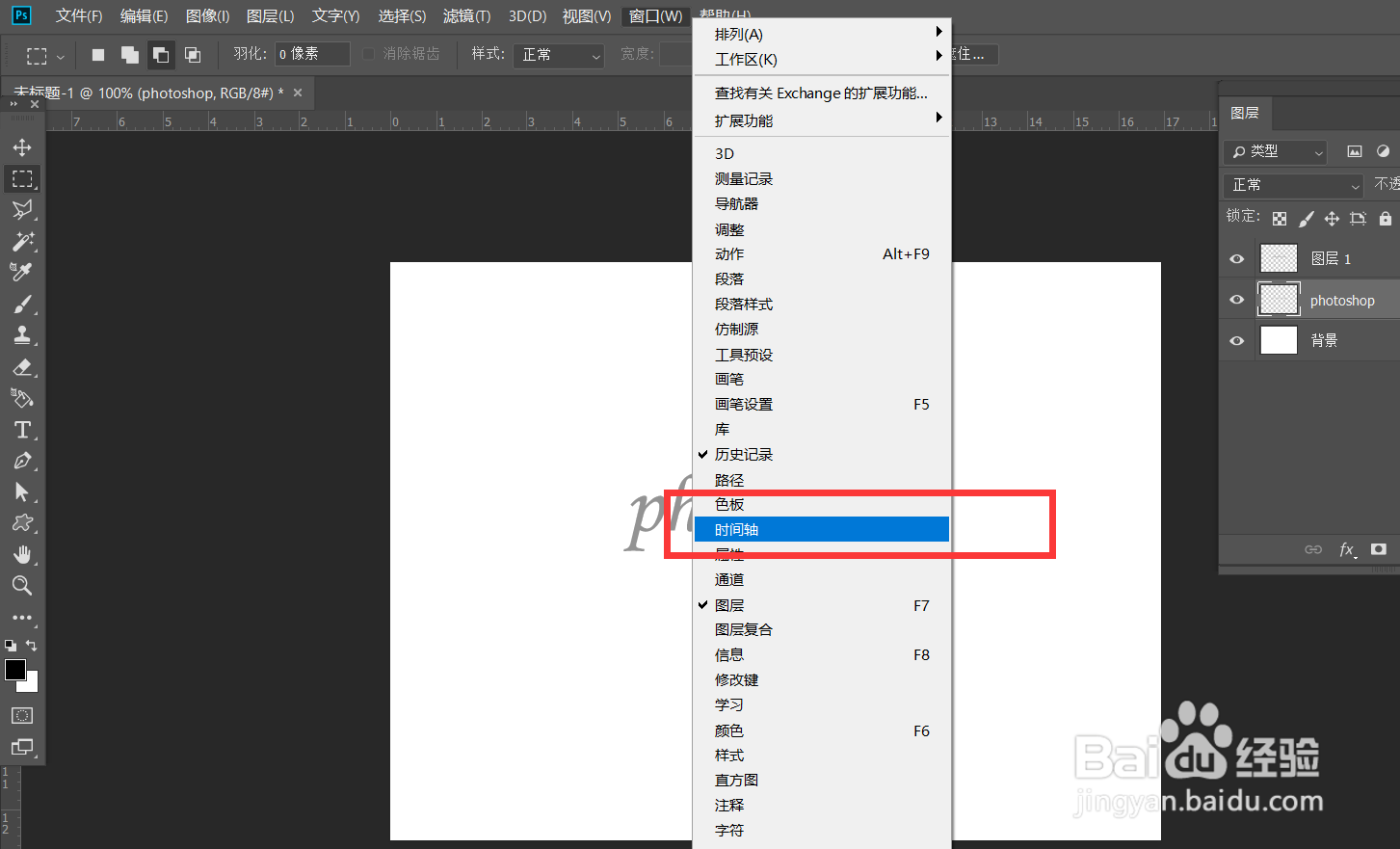
5、点击菜单栏的【窗口】——【时间轴】——【创建时间轴】,我们点击文字上半部分的图层时间轴,找到【位置】,在起始位置点击标记第一个时间点。
photoshop怎么制作文字动态分割效果?

photoshop怎么制作文字动态分割效果?

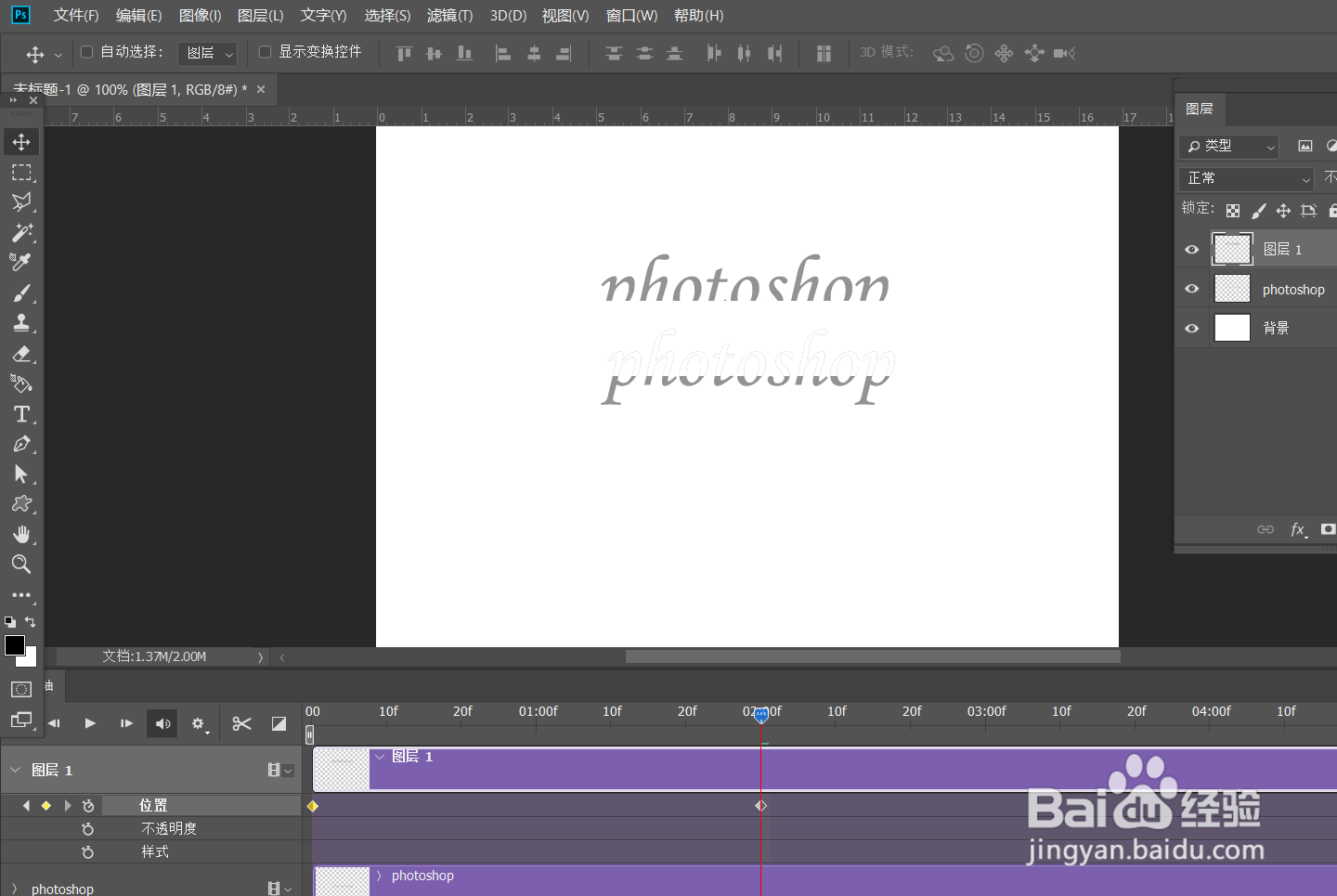
6、下面,我们移动时间轴滑块到后方,将文字上半部分拖动一下,调整好时间轴长度,点击左上角【文件】——【导出】——【存储为web所用格式】。
photoshop怎么制作文字动态分割效果?

photoshop怎么制作文字动态分割效果?

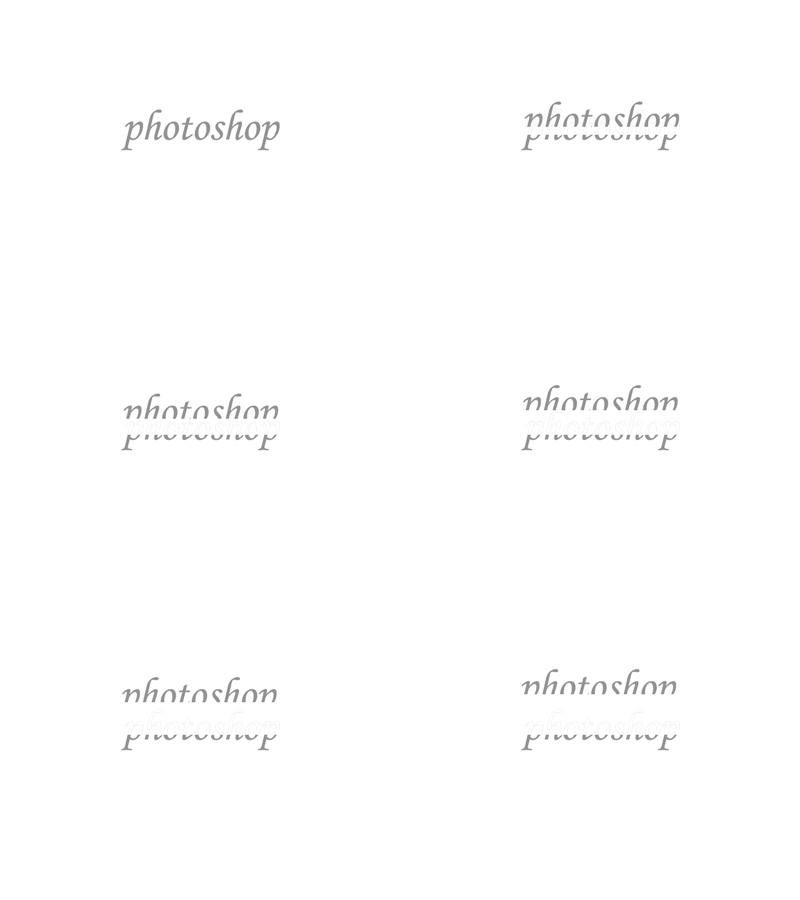
7、最后,我们将文件保存为gif格式,设置动画循环次数为永远,如下图所示,文字动态分割效果完成。
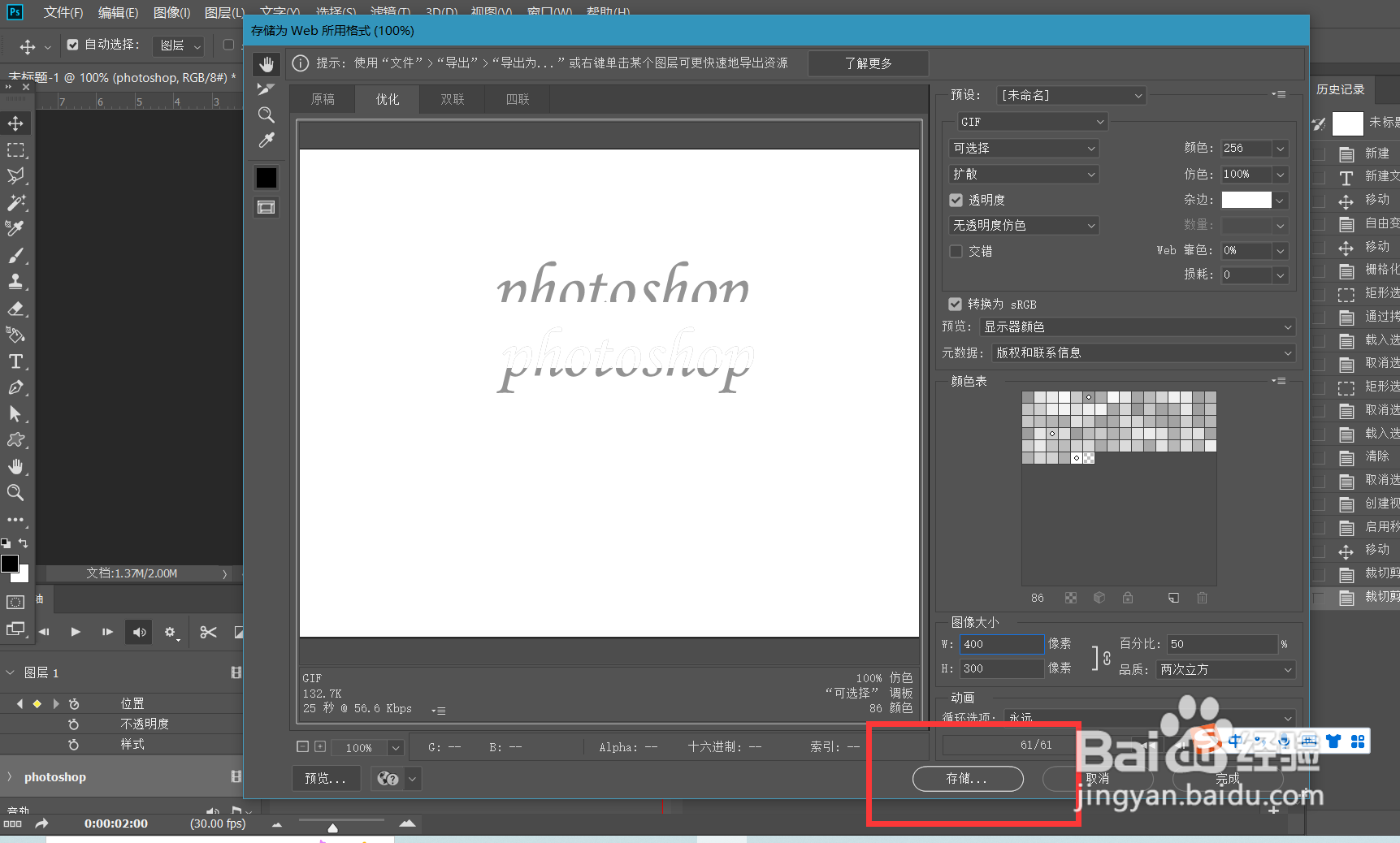
photoshop怎么制作文字动态分割效果?

photoshop怎么制作文字动态分割效果?

  • Ai如何制作拱形图案
  • 怎么使用ps制作颜色四分的图片?
  • AI软件绘制树枝
  • PS制作科技感十足的城市海报
  • Photoshop通道白色文字
  • 热门搜索
    水仙花的特点 婴儿多大可以吃盐 重庆旅游职业学院 lrc文件怎么打开 北京现代音乐学院怎么样 我可以抱你吗张惠妹 开封旅游 杭州旅游路线 旅游地产 从化旅游景点