1、打开IDEA点击左上角的File
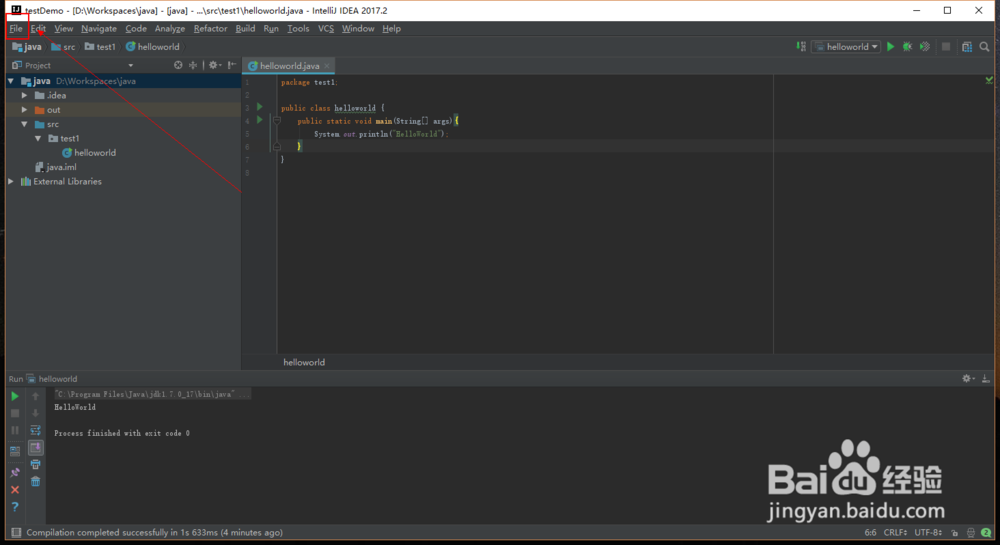
2、点击File,再点击Settings

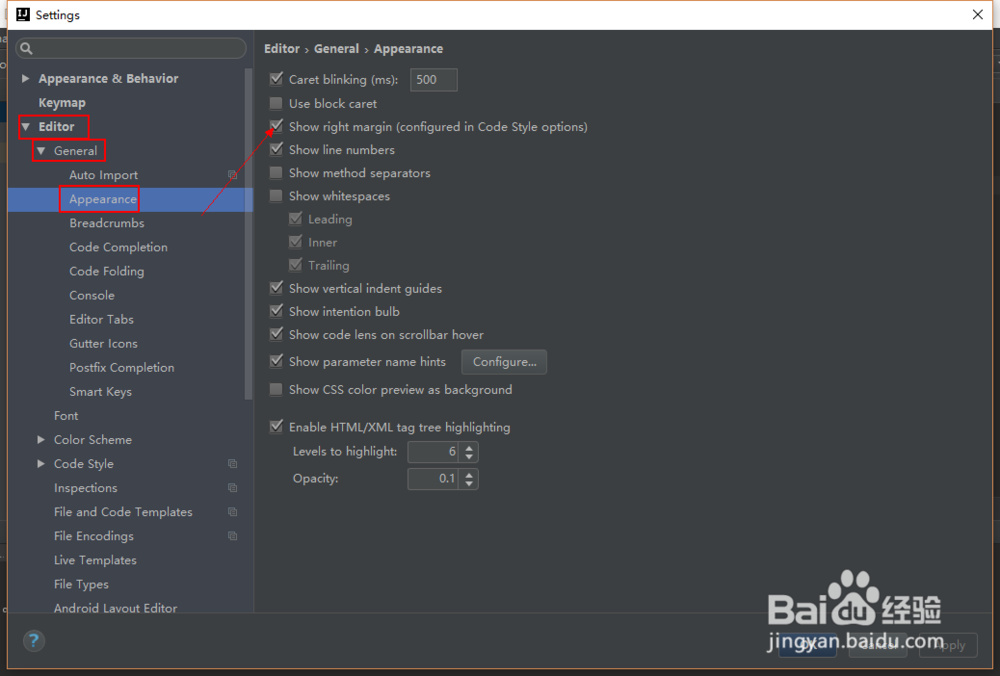
3、在【Editor】下的【General】中的【Appearance】里找到【Show right margin (configured in code Style options)】,把前面的对勾去掉,再依次点击【Apply】和【OK】,搞定!
4、现在界面就整洁多了!

时间:2026-04-22 15:23:39
1、打开IDEA点击左上角的File
2、点击File,再点击Settings
3、在【Editor】下的【General】中的【Appearance】里找到【Show right margin (configured in code Style options)】,把前面的对勾去掉,再依次点击【Apply】和【OK】,搞定!
4、现在界面就整洁多了!
