Eclipse如何安装tomcat插件以及发布项目

 时间:2026-04-21 23:30:54

1、 打开Eclipse软件,在菜单栏中找到Window下面找到Show View中的Servers。如图所示

Eclipse如何安装tomcat插件以及发布项目

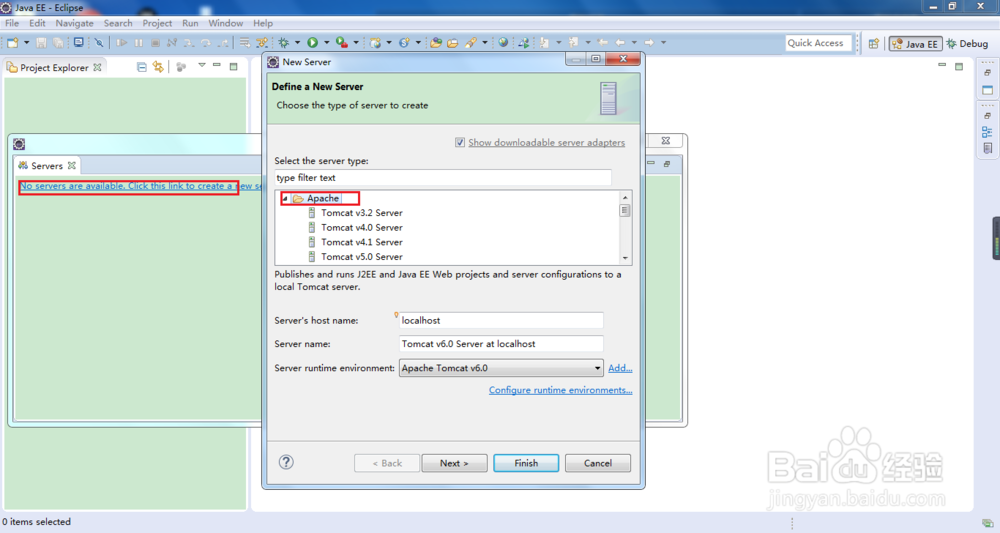
2、点击No servers 进入New Server界面,找到Apache选择对应版本的tomcat。点击Next。
Eclipse如何安装tomcat插件以及发布项目

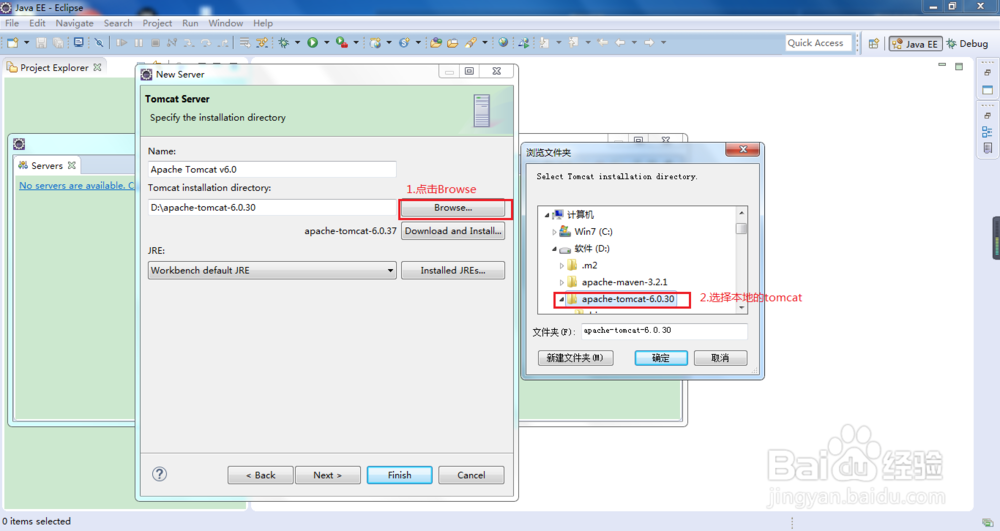
3、如图所示,点击Browse选择本地tomcat,点击finish。这样tomcat插件就安装成功了
Eclipse如何安装tomcat插件以及发布项目

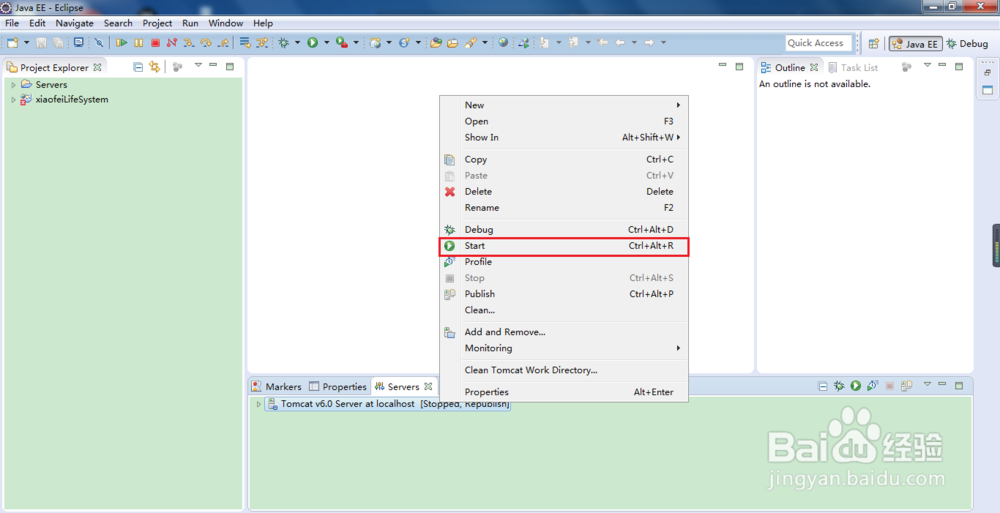
4、在菜单栏中找到Window下面找到Show View中的Servers。如图,右击选择Add And Remove,进行添加项目
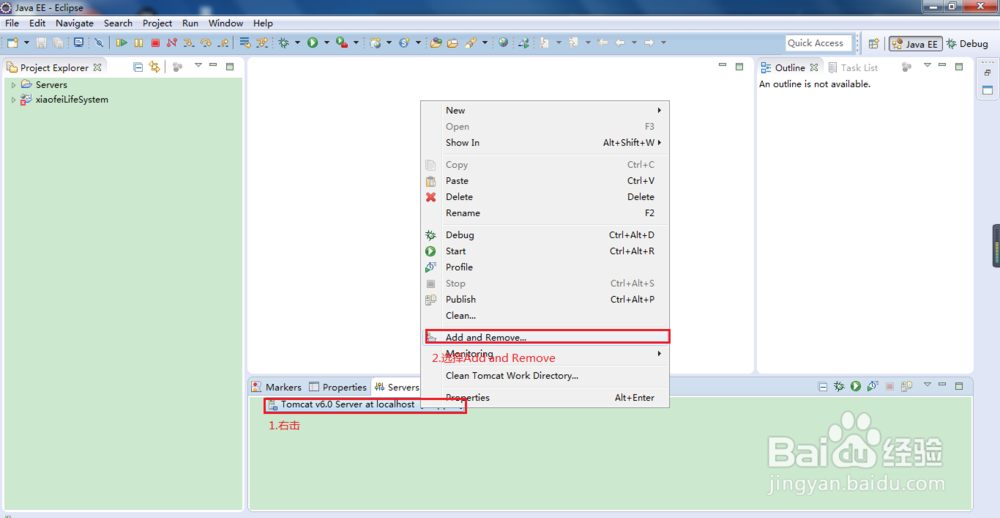
Eclipse如何安装tomcat插件以及发布项目

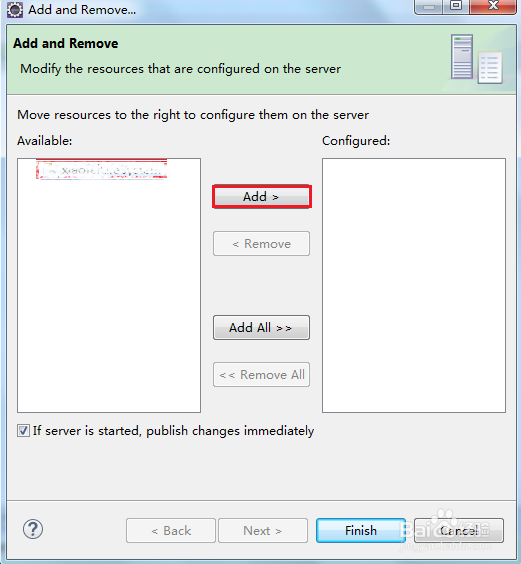
5、选中你要发布的项目名,点击add,进行添加,点击finish。

Eclipse如何安装tomcat插件以及发布项目

6、点击start,进行发布项目。

Eclipse如何安装tomcat插件以及发布项目

  • 如何用JAVA编写一个Servlet
  • jquery添加内容
  • Eclipse中如何创建Spring应用
  • 怎样创建一个新的Eclipse工作空间
  • mac版Navicat如何设置提示缺少主键?
  • 热门搜索
    病句大全 香蕉的做法大全 早会游戏大全 云南旅游景点大全 甘肃农业大学怎么样 红薯的多种做法大全 9877漫画大全 康佳电视质量怎么样 河南工业大学怎么样 龙的图片大全