如何用PS为图片添加火焰效果?

 时间:2026-02-12 15:00:29

1、1.在电脑上打开PS软件,打开一张图片

如何用PS为图片添加火焰效果?

2、2.此时使用矩形选区工具或者其他选区,选一个区域出来

如何用PS为图片添加火焰效果?

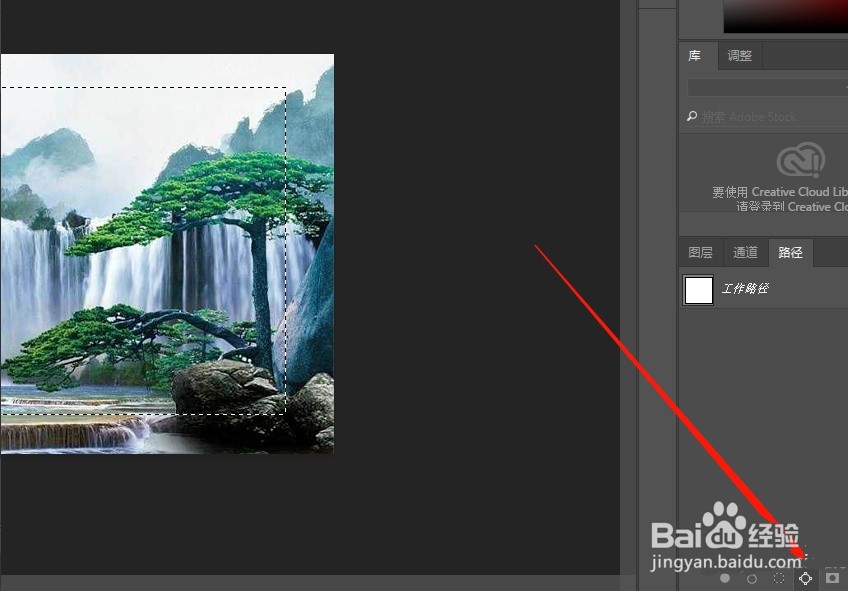
3、3.此时在图层里面点击“路径”

如何用PS为图片添加火焰效果?

4、4.此时点击“从选区生成工作路径”,现在有了工作路径

如何用PS为图片添加火焰效果?

5、5.返回在图层中新建一个空白图层

如何用PS为图片添加火焰效果?

6、6.此时单击菜单栏中的“滤镜”按钮

如何用PS为图片添加火焰效果?

7、7.在弹出的窗口中点击“渲染”---“火焰”

如何用PS为图片添加火焰效果?

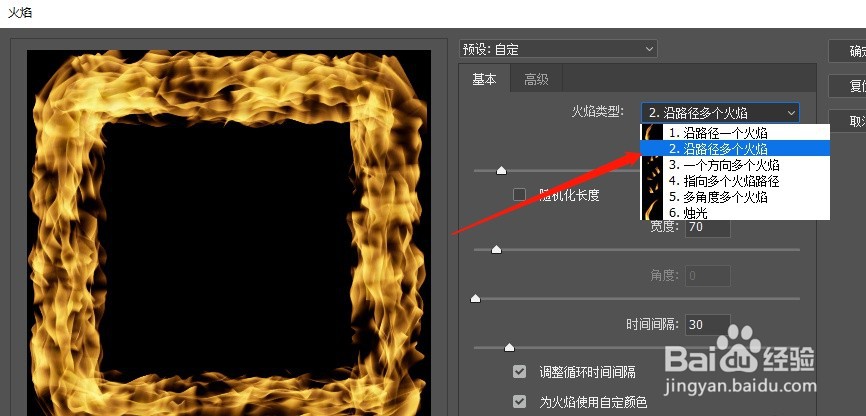
8、8.在火焰的预览窗口中选择一个火焰的类型

如何用PS为图片添加火焰效果?

9、9.此时设置一下参数(长度、颜色等),设置完成点击“确定”

如何用PS为图片添加火焰效果?

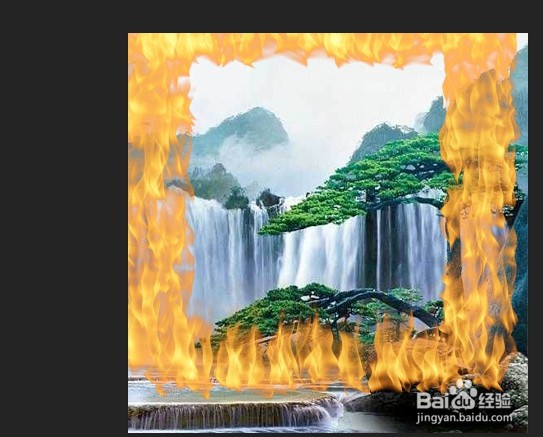
10、10.此时火焰已经出来了,取消掉路径就是你做好的火焰哦

如何用PS为图片添加火焰效果?

11、以上就是本次小编为大家带来的全部内容,希望可以帮助到大家。

  • 在线ps照片处理-在线图片制作网站(实用)
  • PS色彩范围工具怎么使用,怎么根据颜色选择选区
  • 农业休闲项目策划该怎么做?
  • PS为图层做出斜面效果
  • 东西方花园风格差异
  • 热门搜索
    缺钱怎么办又借不到 毛衣搭配 云南普者黑旅游攻略 云南自驾旅游攻略 北京购物攻略 辟谷减肥 蓝牙手柄怎么连接电脑 恶灵附身攻略 李玉刚简介 人民币大写怎么写