WPS使用技巧之如何用word批量制作桌签

 时间:2024-10-12 13:38:08

1、第一步,先准备含有参加会议的人员名单,做成Excel表格。如下图所示:

WPS使用技巧之如何用word批量制作桌签

2、第二步,制作桌签牌(插入两个文本框,文本框大小可根据实际大小进行设置)。如下图所示:
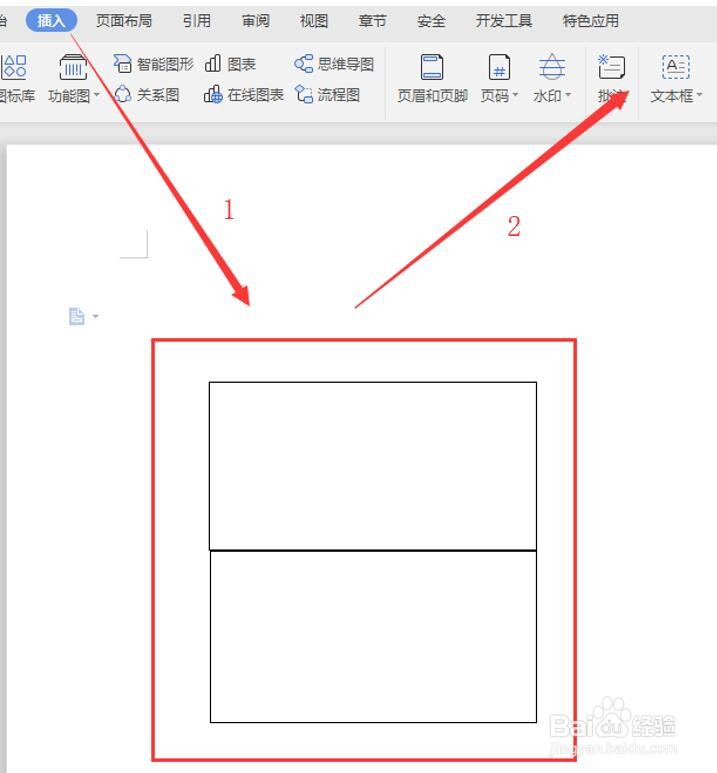
WPS使用技巧之如何用word批量制作桌签

3、第三步,引用-邮件合并-选择收件人-实用现用列表。如下图所示:

WPS使用技巧之如何用word批量制作桌签

4、第四步,选择自己做好的桌签名单表,打开。如下图所示:

WPS使用技巧之如何用word批量制作桌签

5、第五步,把光标放在对应的文本框里面,然后点击插入合并域。如下图所示:

WPS使用技巧之如何用word批量制作桌签

6、第六步,【姓名】,把字体调成适合的大小,然后居中就可以了。如下图所示:
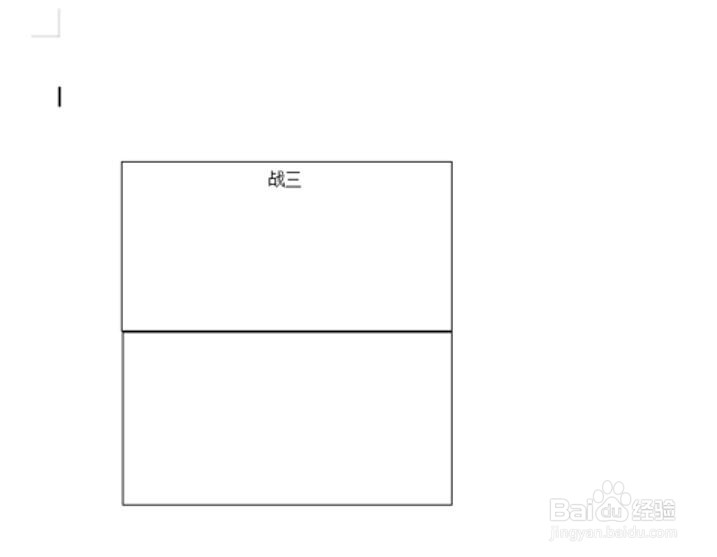
WPS使用技巧之如何用word批量制作桌签

7、第七步,选中文字复制一个,放到下面的文本框中,把上面的文本框进行垂直翻转。如下图所示:

WPS使用技巧之如何用word批量制作桌签

8、第八步,然后在邮件中,点击完成并合并,编辑单个文档,最后确定就可以了(这样桌签就批量做好了犬匮渝扮)。如下图所示:

WPS使用技巧之如何用word批量制作桌签

9、这样就批量制作完成啦:

WPS使用技巧之如何用word批量制作桌签
  • wps怎样批量制作桌签
  • 怎么用wps文字制作桌签
  • 如何用WPS制作座位签
  • 如何用WPS制作桌签
  • WPS怎样制作学生桌牌名签
  • 热门搜索
    股票停牌是什么意思 什么是克山病 孤帆远影碧空尽唯见长江天际流的意思 歆的意思 骨感什么意思 人体血液呈什么性 毫不相干的意思 广西有什么旅游景点 气功师带什么武器 本命是什么意思