1、启动美图秀秀后,打开一张照片,其工作界面如图所示。该界面主要由标题栏,菜单栏,素材库,工具栏、选项窗口6个部分组成。

2、启动“美图秀秀”应用程序,单击“菜单”——“文件”——“打开一张图片”命令
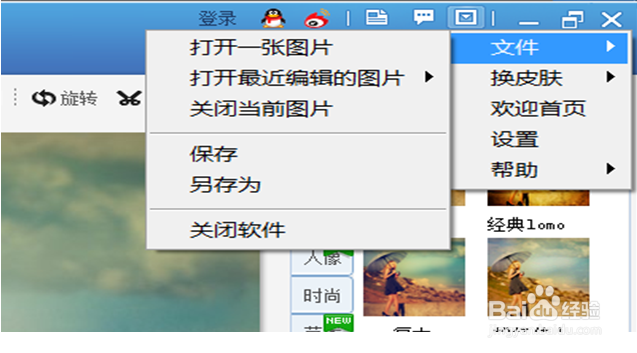
3、弹出“打开一张图片”对话框,如图所示;寻找相关图片路径,选择一张自己所需使用的图片,并单击“打开”,即打开一张图片,如图所示。

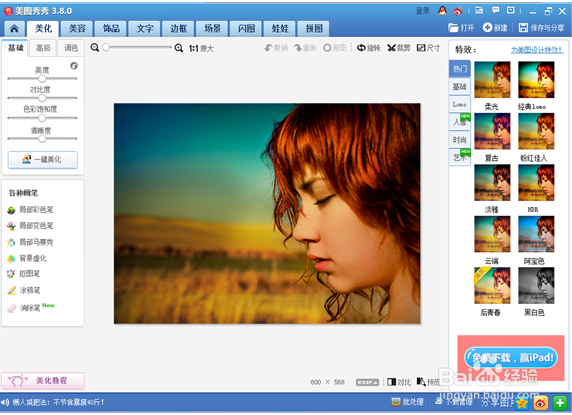
4、打开图片其他3种方法
※ 将图片直接拖拽至编辑窗口中,释放鼠标即可打开一张图片;
※ 按[ctrl+o]组合键,弹出“打开一张图片”对话框,选择图片,即可打开此图片;
※ 在欢迎首页上单击“打开一张图片”按钮,弹出“打开一张图片”对话框,选择图片,即可打开此图片

1、打开最近使用的照片;
若用户需要对使用过的照片再进行编辑,可以执行“打开最近编辑的图片”命令,将最近使用过的照片再重新打开
2、关闭当前照片
当编辑完一张照片,我们可以将当前编辑的照片关闭
3、更换界面皮肤
美图秀秀提供了多种界面皮肤,用户可以根据自己的喜好,对界面皮肤进行更换。

4、返回欢迎首页
在美图秀秀编辑窗口中,单击“菜单”——“返回首页”命令,执行操作后,即可返回欢迎首页。
