1、打开图片
我们用ps打开一张需要添加半调图案的图片。

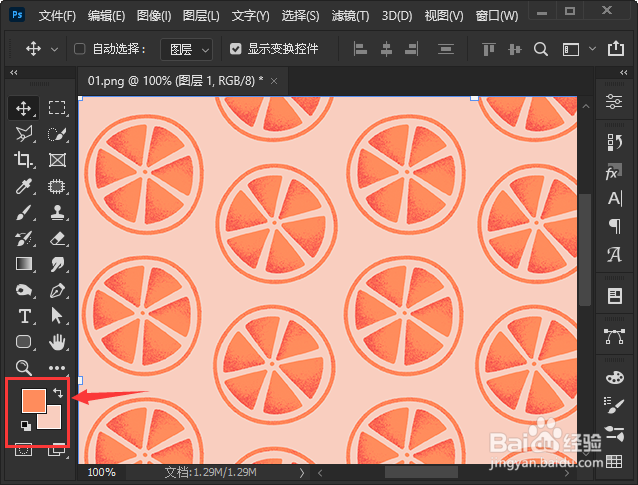
2、设置前景色和背景色
我们把前景色设置为深色【#ff8c5c】,背景设置为浅色【#f9cebf】。
3、【滤镜】-【滤镜库】
我们选中图片,在【滤镜】中找到【滤镜库】。

4、调整半调图案的参数
我们在【素描】里面选择【半调图案】,把大小设置为【1】,对比度为【10】,图案类型选择为【网点】,点击【确定】。

5、添加半调图案效果
最后,我们来看一下图片添加半调图案之后的效果(原来的颜色和图案不会改变)。

时间:2026-04-27 03:19:18
1、打开图片
我们用ps打开一张需要添加半调图案的图片。
2、设置前景色和背景色
我们把前景色设置为深色【#ff8c5c】,背景设置为浅色【#f9cebf】。
3、【滤镜】-【滤镜库】
我们选中图片,在【滤镜】中找到【滤镜库】。
4、调整半调图案的参数
我们在【素描】里面选择【半调图案】,把大小设置为【1】,对比度为【10】,图案类型选择为【网点】,点击【确定】。
5、添加半调图案效果
最后,我们来看一下图片添加半调图案之后的效果(原来的颜色和图案不会改变)。
