window10正式版如何远程更改开机密码

 时间:2026-02-14 20:31:04

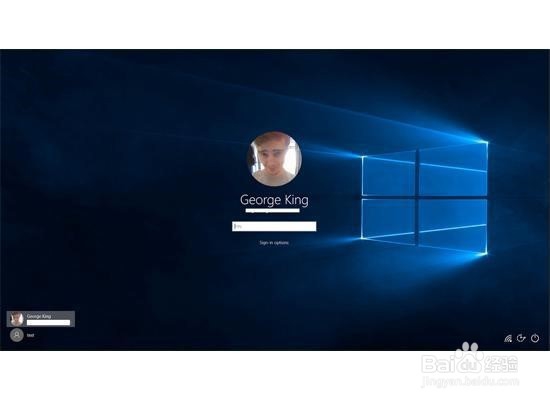
1、      首先,要将家里电脑安装成window10正式版系统,并用微软账户登录。事先设置好登陆密码。
window10正式版如何远程更改开机密码

2、     如果你有事外出,想更改家里电脑系统的密码的话,就在网吧或在能上网的电脑上(任何系统的电脑都行)登录微软账号,打开搜索引擎,在网页上找到“outlook邮箱“字样,点击进入

window10正式版如何远程更改开机密码

window10正式版如何远程更改开机密码

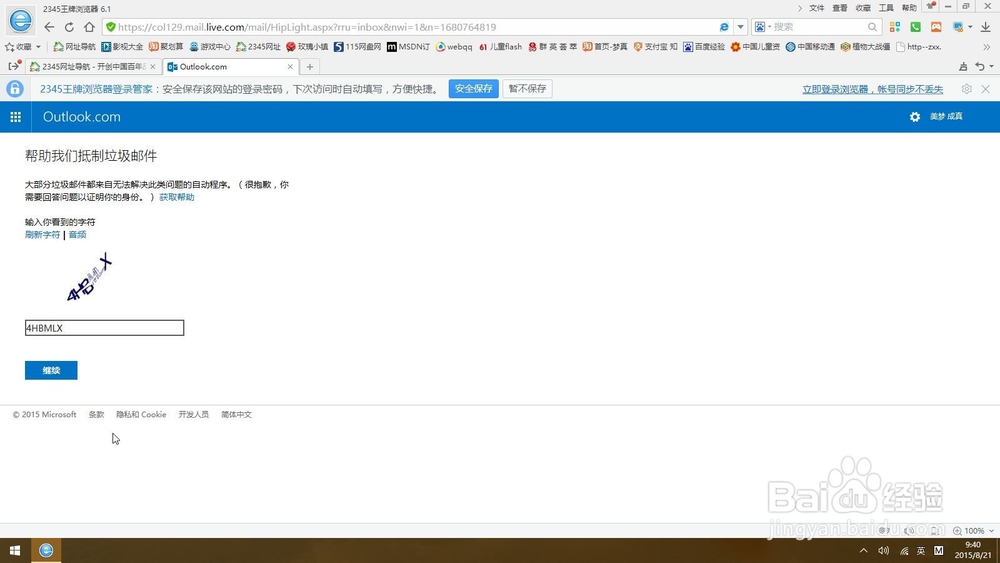
3、进入“outlook邮箱“后,输入账号名和原密码进行登录

window10正式版如何远程更改开机密码

window10正式版如何远程更改开机密码

window10正式版如何远程更改开机密码

4、登录成功后在右上部分自己账号名称上单击,在出现的界面上选中“账户设置”

window10正式版如何远程更改开机密码

5、点击“账户设置”后出现以下界面,在左中间位置找到“更改密码”

window10正式版如何远程更改开机密码

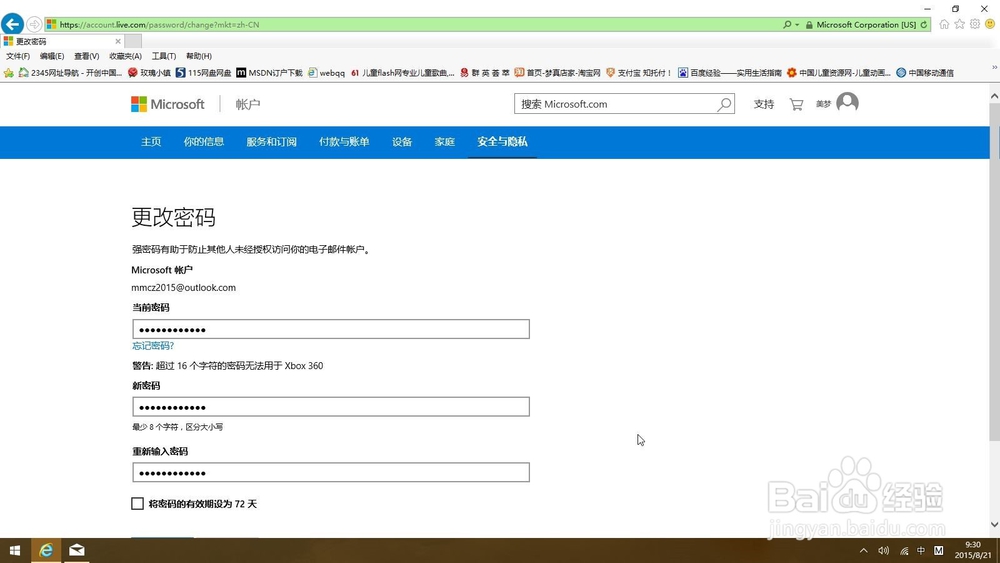
6、点击“更改密码”后,在出现的界面上就可进行密码更改了。

window10正式版如何远程更改开机密码

7、密码更改后家中的电脑就无法登陆了!哈哈,小编是不是很坏呀?不,应当是很棒才对!

window10正式版如何远程更改开机密码

  • 君子博学而日参省乎己,则知明而行无过矣是什么意思
  • 新生儿黄疸实际案例和治疗
  • 考试之后如何跟孩子进行很好的沟通?
  • 展台设计的11个基本原则
  • 2021年动漫有哪些
  • 热门搜索
    优盘被写保护怎么解除 网页视频如何下载 粤s是哪里 西安哪里好玩 如何制作游戏 怎么查看ie版本 爱丽舍怎么样 穿成主角内衣怎么破 拉斯维加斯旅游 大王椰板材怎么样