ps怎么做出多彩渐变圆

 时间:2026-04-24 20:12:59

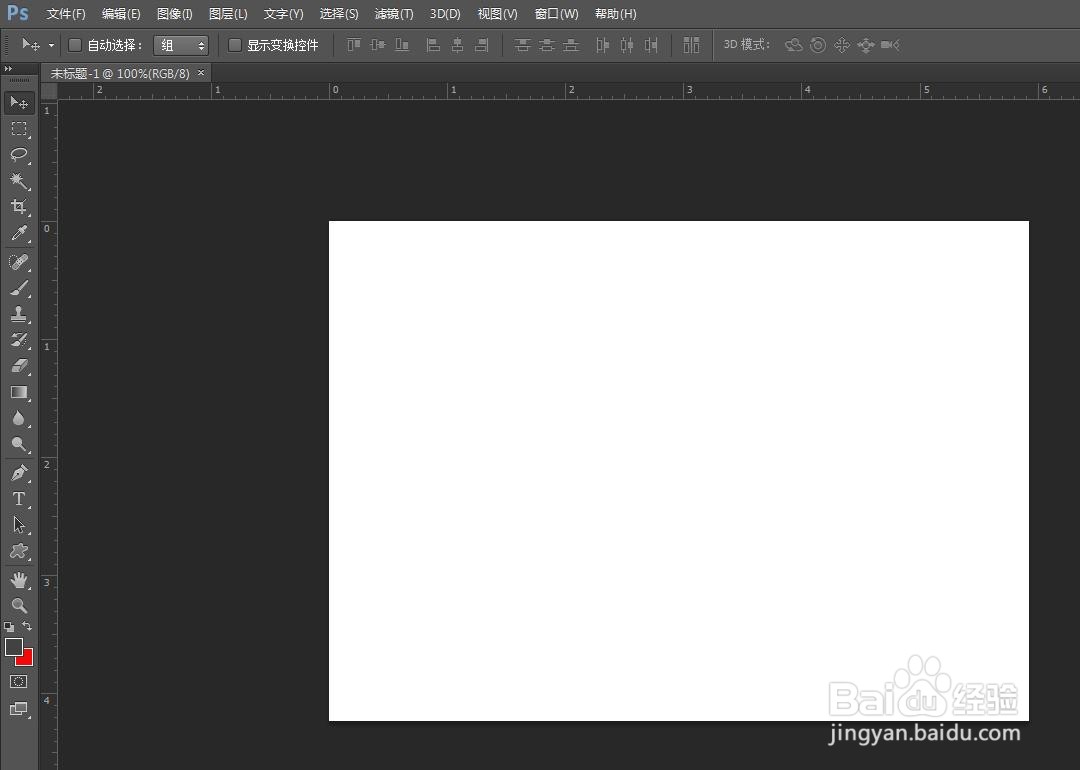
1、第一步:在ps软件中,使用快捷键Ctrl+N键,新建一个白色画布,尺寸根据需要设定。

ps怎么做出多彩渐变圆

ps怎么做出多彩渐变圆

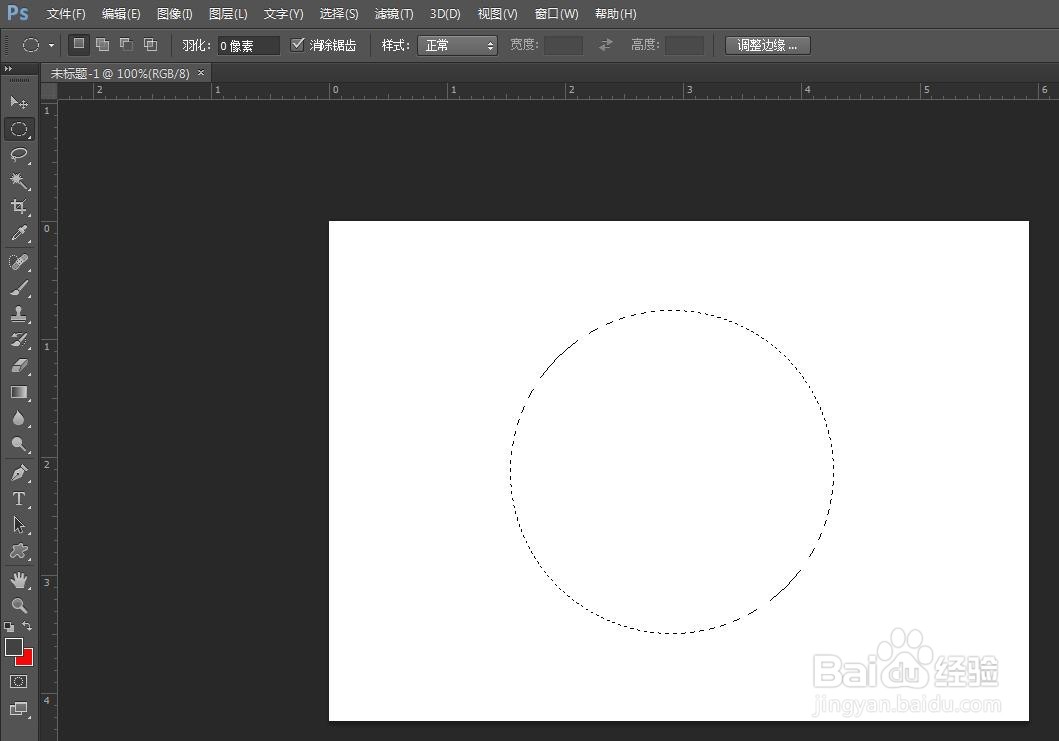
2、第二步:在左边的工具栏中,选择“椭圆选框工具”。

ps怎么做出多彩渐变圆

3、第三步:同时按住shift键和鼠标左键,在画布中创建一个圆形选区。

ps怎么做出多彩渐变圆

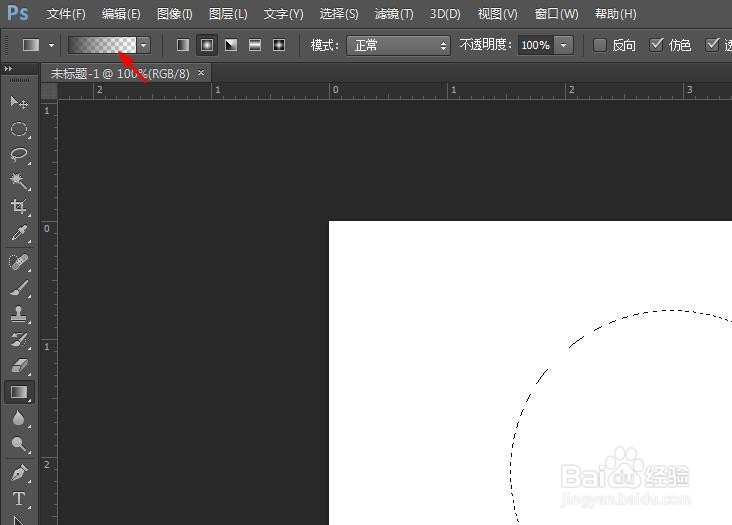
4、第四步:在左边的工具栏中,选择“渐变工具”。

ps怎么做出多彩渐变圆

5、第五步:鼠标左键单击上方工具栏中的渐变图标。

ps怎么做出多彩渐变圆

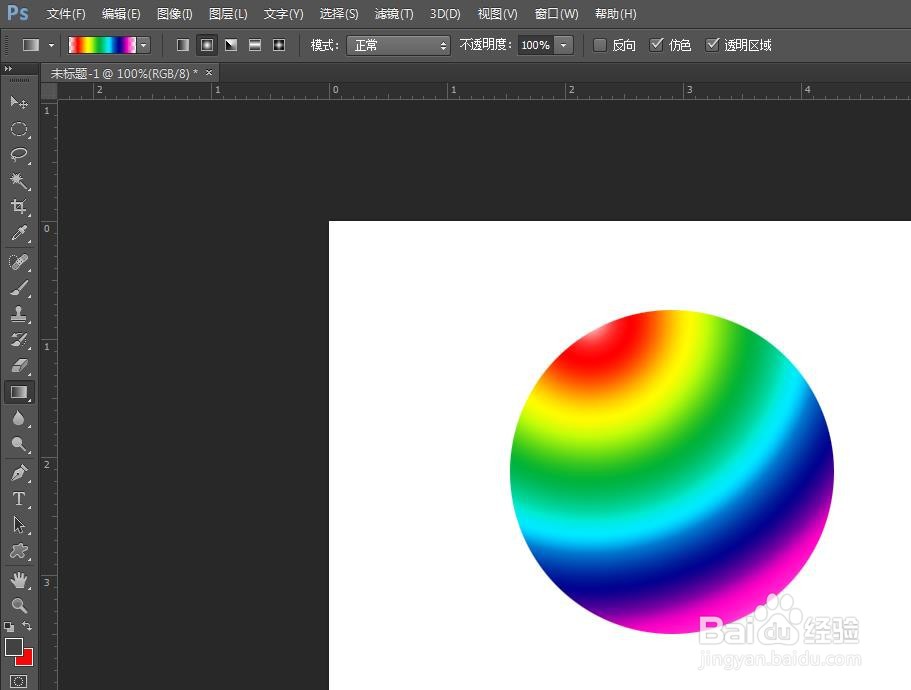
6、第六步:在弹出的渐变编辑器中,选择彩虹渐变颜色,单击“确定”按钮。

ps怎么做出多彩渐变圆

7、第七步:在圆形选区中,按住鼠标左键并拖动鼠标。

ps怎么做出多彩渐变圆

8、第八步:松开鼠标左键,圆形选区被填充上彩虹渐变色。

ps怎么做出多彩渐变圆

9、第九步:使用快捷键Ctrl+D键,取消选区,完成多彩渐变圆形的操作。

ps怎么做出多彩渐变圆

  • ps如何随意拉字体变形
  • PS中如何制作路径文字
  • PS如何将文字转换为形状?
  • PS中的文字怎么转变为路径?
  • ps怎么调出中心点
  • 热门搜索
    上传视频怎么赚钱 如何计算百分比 读书破万卷下笔如有神是什么意思 太平人寿保险公司怎么样 如何欣赏中国画 怎么减肥最健康 yy怎么直播电影 小鸡宝宝考考你今天的答案是什么 中老年如何补钙 锚点是什么意思